¶ Сотрудники
Путь: сайдбар → Орг.структура → Сотрудники.
Справочник сотрудников организации.
Удалить сотрудника нельзя. Активного редактируют, приглашают в портал или переводят в неактивные. Неактивного восстанавливают.
¶ Список
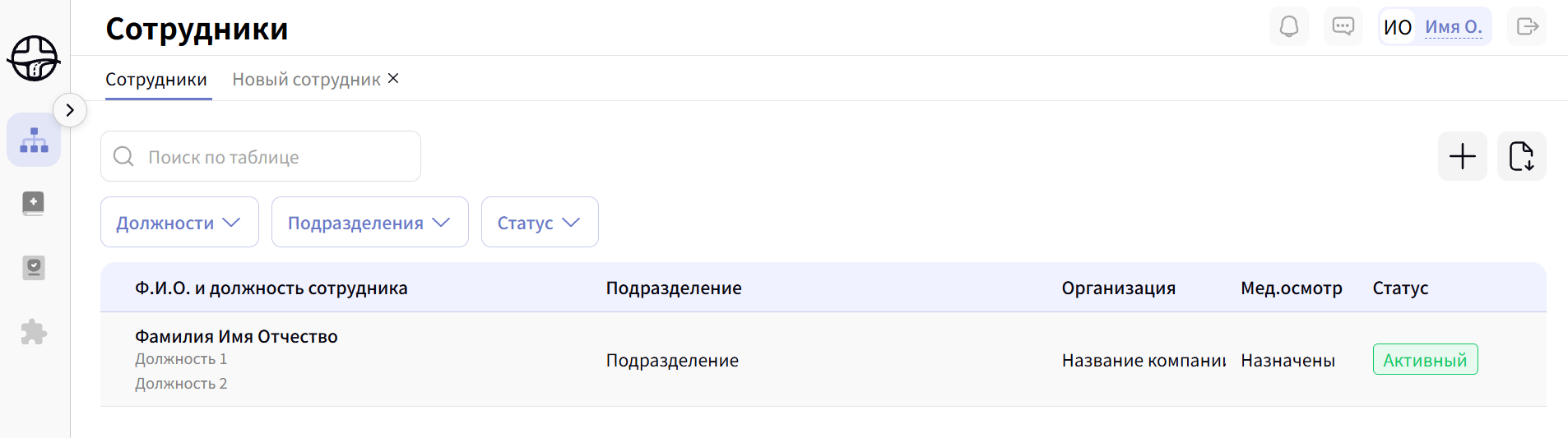
| Колонка | Содержание |
|---|---|
| Ф.И.О. и должность сотрудника | ФИО и под ним должности |
| Подразделение | Подразделения этих должностей |
| Организация | Юридическое лицо |
| Мед.осмотр | Назначены осмотры или нет |
| Статус | Активен, неактивен или черновик |
Над таблицей: поиск, фильтры, кнопки Создать и Скачать отчет. Строка открывает карточку. Черновик открывается снова как форма создания, а не как готовая карточка.
Как завести сотрудника описано ниже. Импорт из файла — карточка организации.
¶ Карточка
Вкладка Личные данные:
- Фото и образец подписи;
- ФИО, табельный номер, статус;
- Должности сотрудника;
- Контактные данные — телефон и почта;
- Паспортные данные, СНИЛС, ИНН.
Карандаш на каждом блоке открывает окно редактирования этого блока.
Вкладка Очные медосмотры появляется, если услуга есть в договоре. Пока список не меняли, он копируется из должности сотрудника.
¶ Создание сотрудника
Путь: сайдбар → Орг.структура → Сотрудники → плюс Создать.
Вкладка называется Новый сотрудник. Перед ней нужны уже заведённые должности.
¶ Как создать
Вкладка Личные данные.
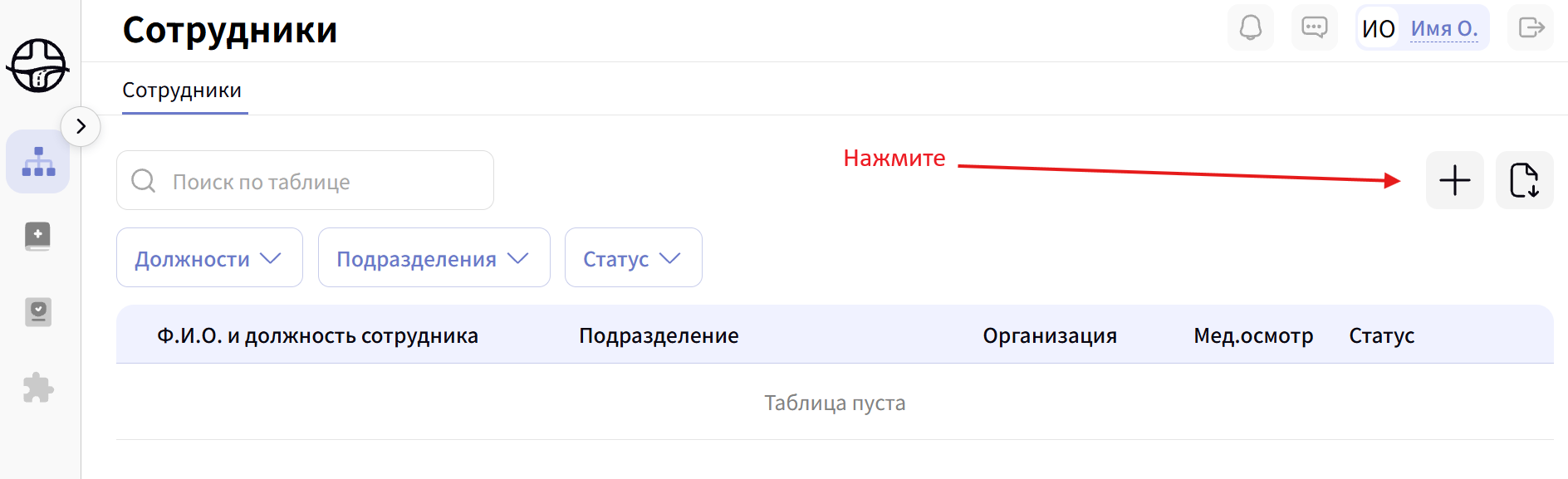
- Откройте список сотрудников.
- Нажмите на плюс.
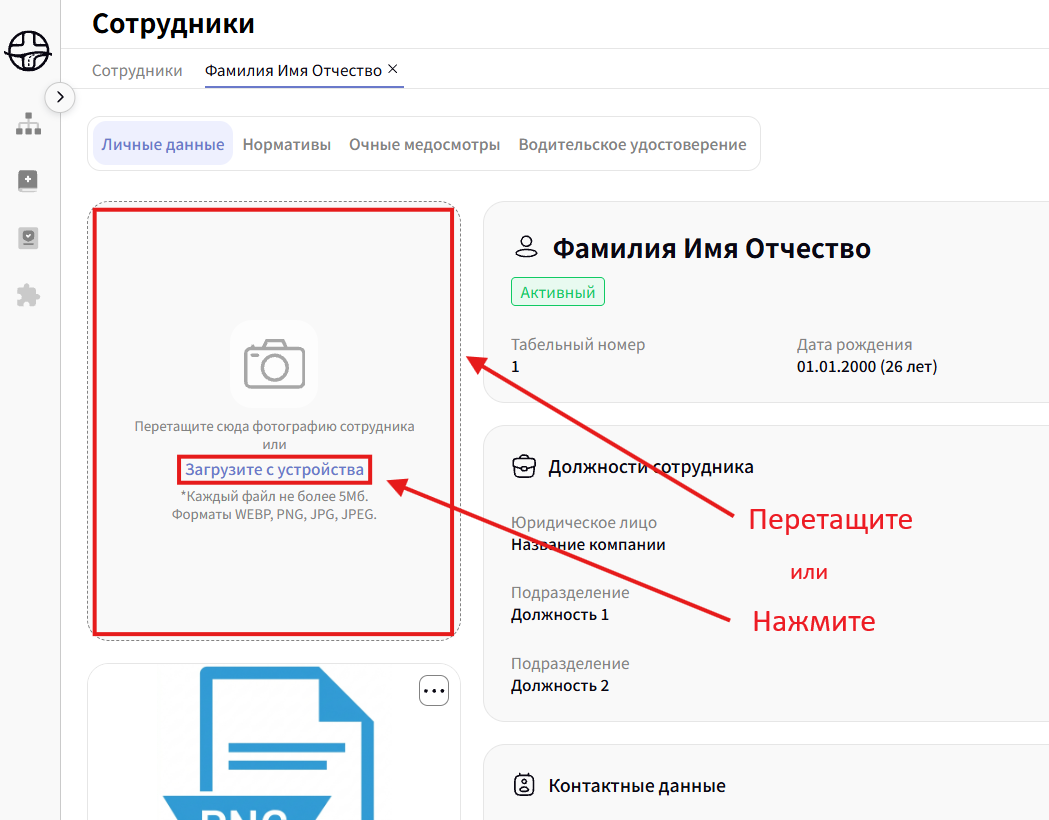
- В область фоото и подписи перетащите нужные файлы. Оба файла необязательны для прикрепления. Можно нажать Загрузите с устройства — откроется проводник, в котором нужно выбрать файл.
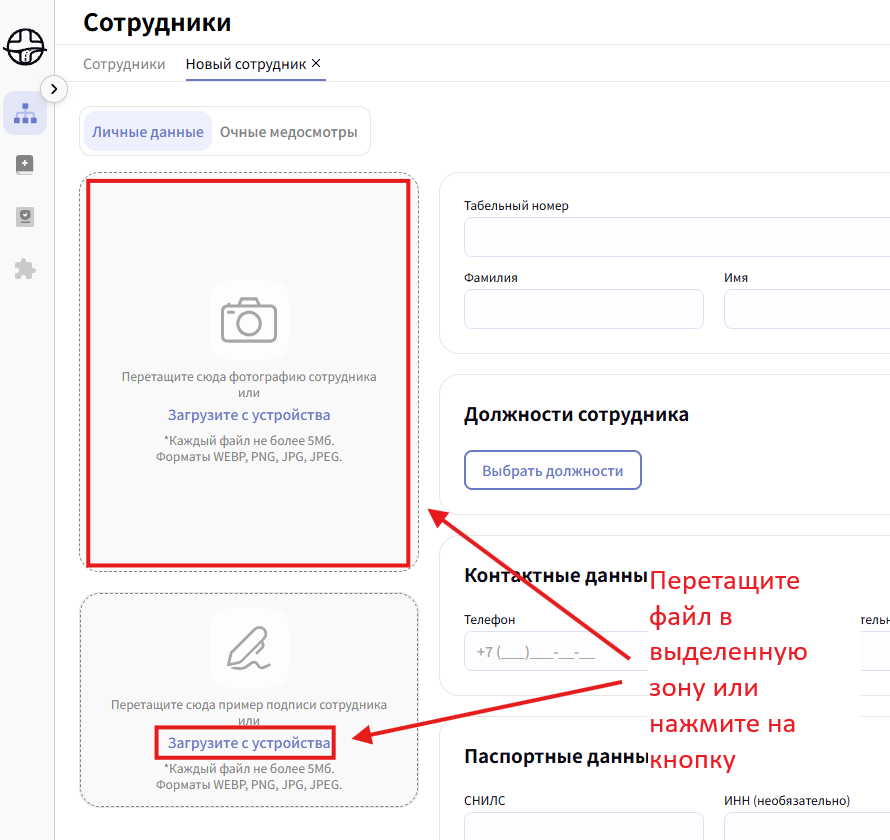
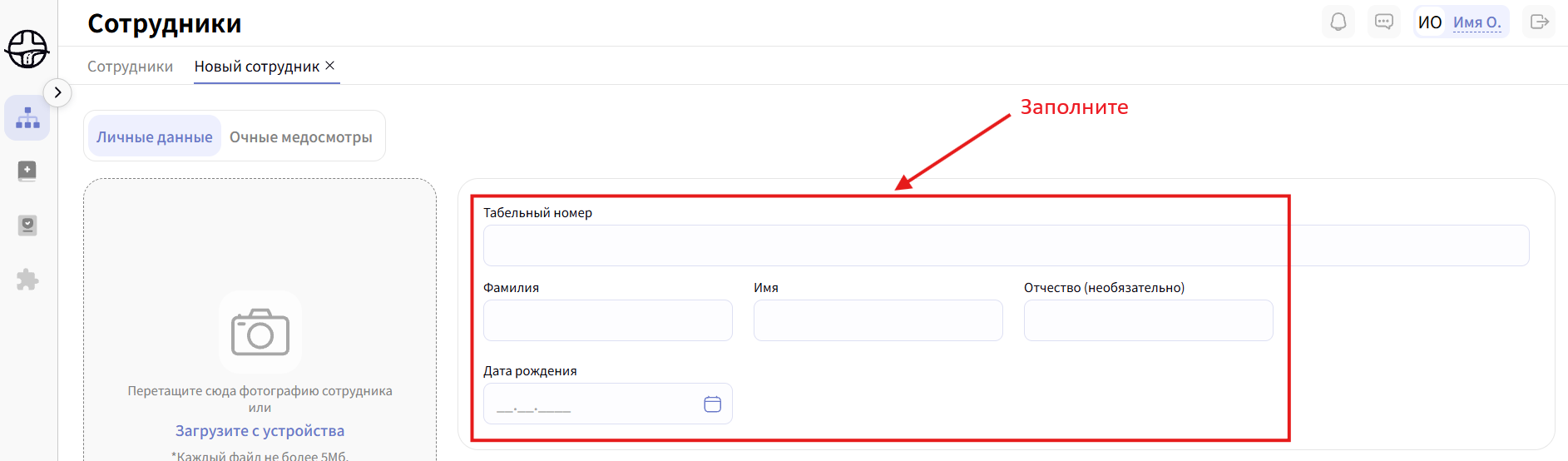
- Заполните Табельный номер, Фамилия, Имя, Отчество и Дату рождения (отчество можно не заполнять).
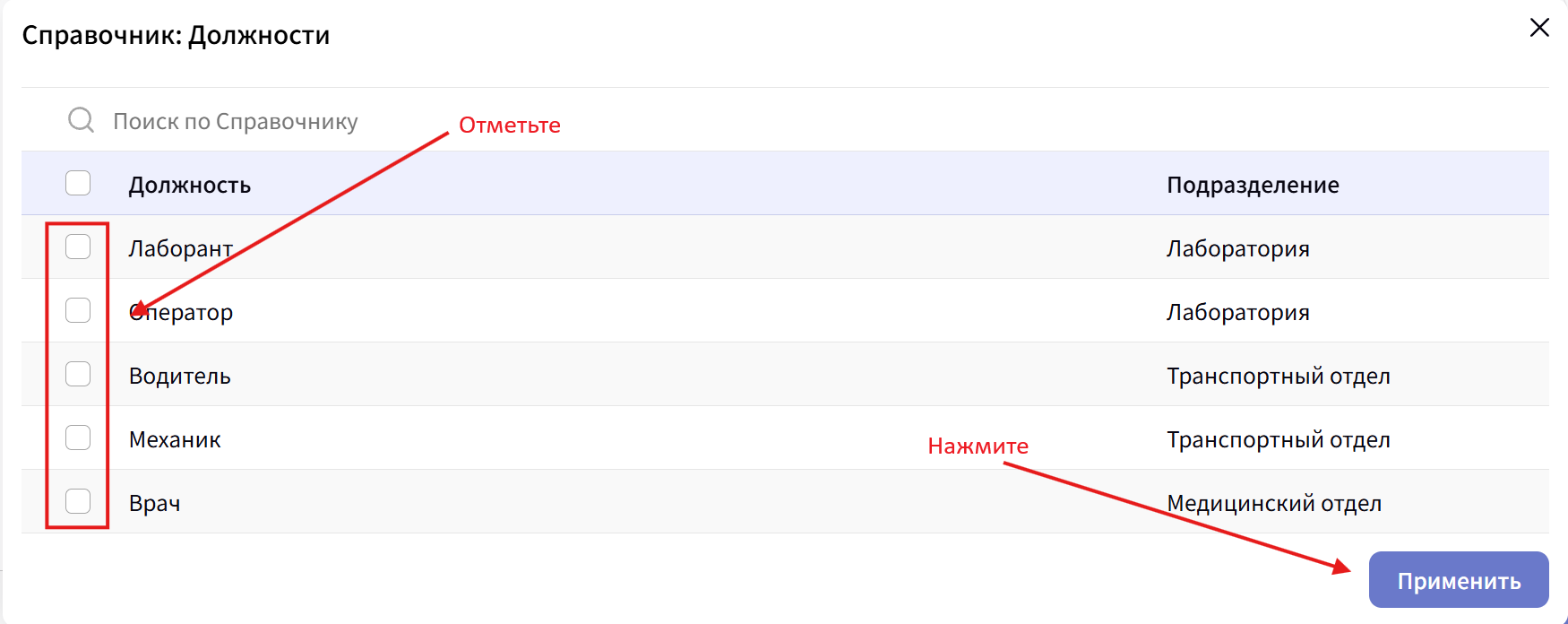
- Должность — одна или несколько, из справочника. Нажмите Выбрать должности, откроется справочник — проставьте галочки у нужных строк и нажмите Применить.
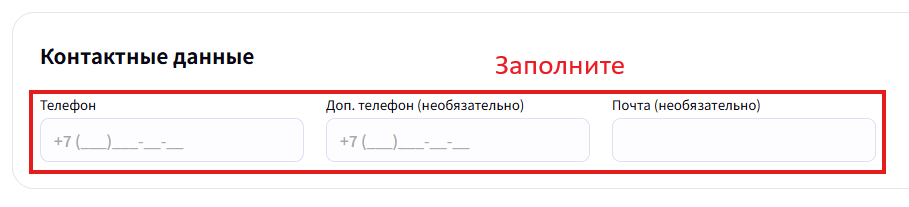
- Заполните Контактные данные. Телефон, Доп. телефон, Почта. Дополнительный телефон и почта необязательны, но почта нужна, чтобы отправить приглашение в портал.
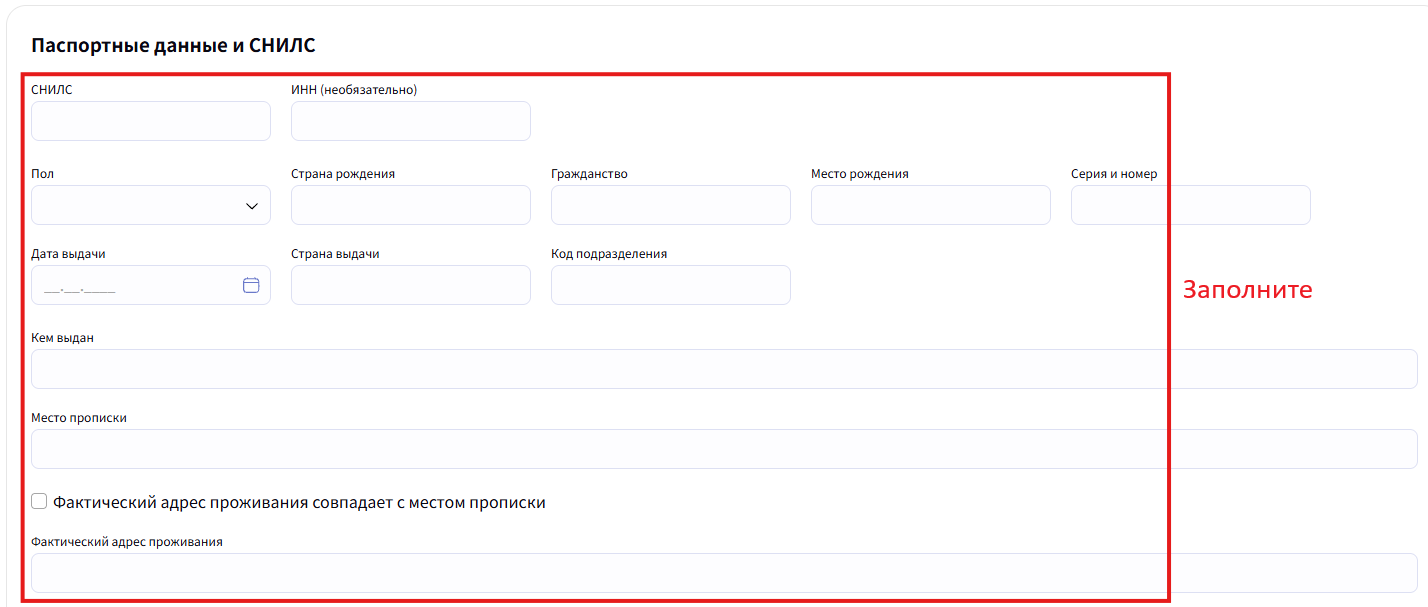
- Паспортные данные и СНИЛС. Все поля кроме ИНН обязательны для заполнения.
- Можно прикрепить сканы паспорта, для этого — перенесите файлы в область или нажмите на Загрузите с устройства и выберите их. Это необязательно.
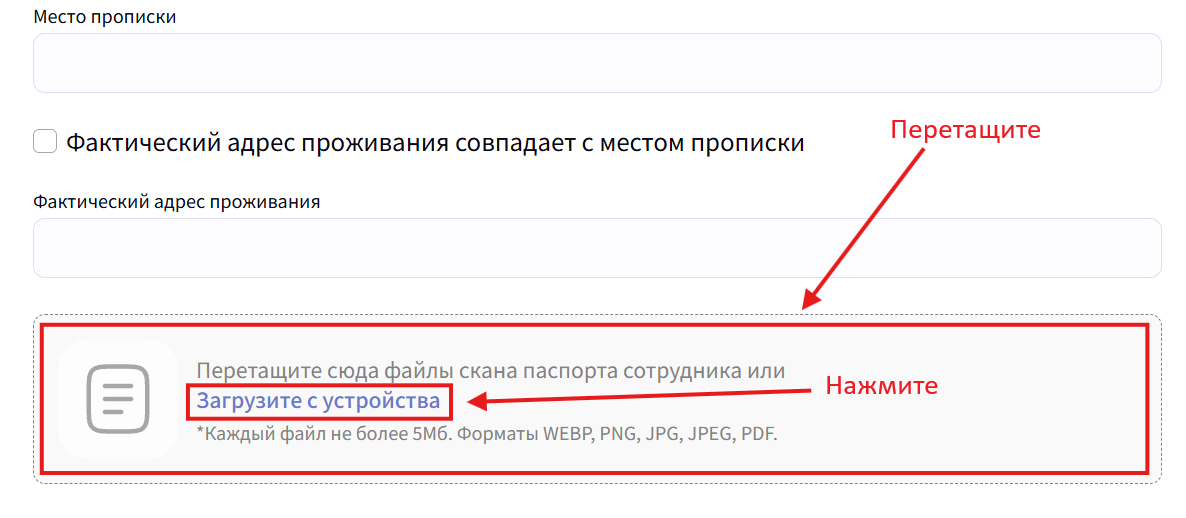
- Нажмите Сохранить.
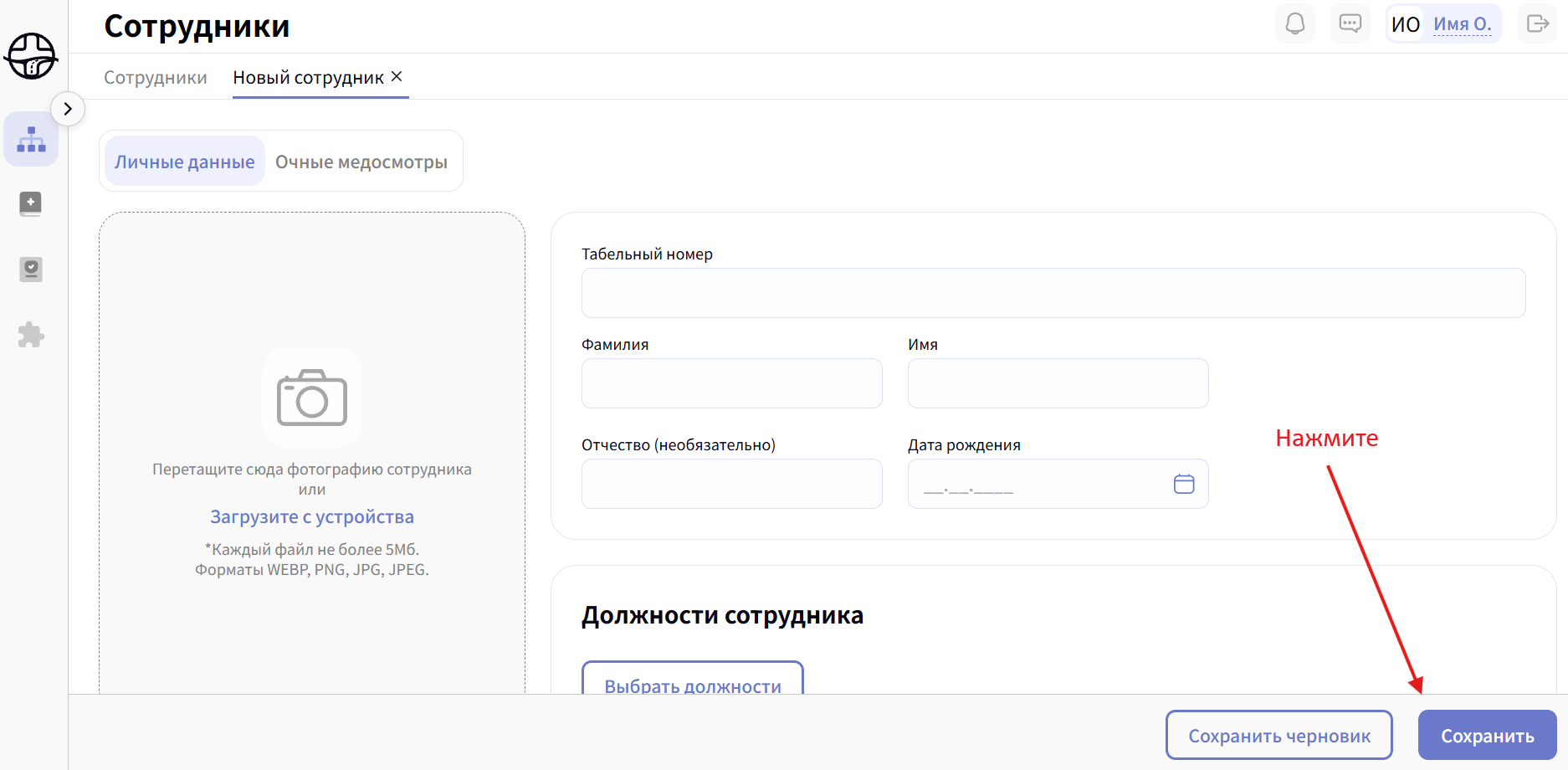
Вкладка Очные медосмотры есть при подключённой услуге. Пока виды на ней не меняли, после сохранения сотрудник получает набор своей должности. Если отметить свой список, карточка перейдёт на ручное управление: правки должности и подразделения в неё больше подгружаться не будут.
¶ Сохранить
Внизу две кнопки.
| Кнопка | Результат |
|---|---|
| Сохранить черновик | Карточка остаётся незаполненной до конца. Из списка черновик снова открываетсяс с этой формой |
| Сохранить | Открывается карточка сотрудника. |
Дальше человека приглашают в портал: Пользователи.
¶ Изменение сотрудника
Путь: сайдбар → Орг.структура → Сотрудники → строка в списке.
На готовой карточке правят личные данные, переводят в неактивные и восстанавливают. Удалить карточку нельзя. Приглашение в портал описано в пользователях. Черновик этой страницей не открывается: он снова показывается как форма создания.
¶ Личные данные
Кнопка для редактирования есть на четырёх блоках вкладки Личные данные, она выглядит как карандаш. Окно меняет данные на карточке.
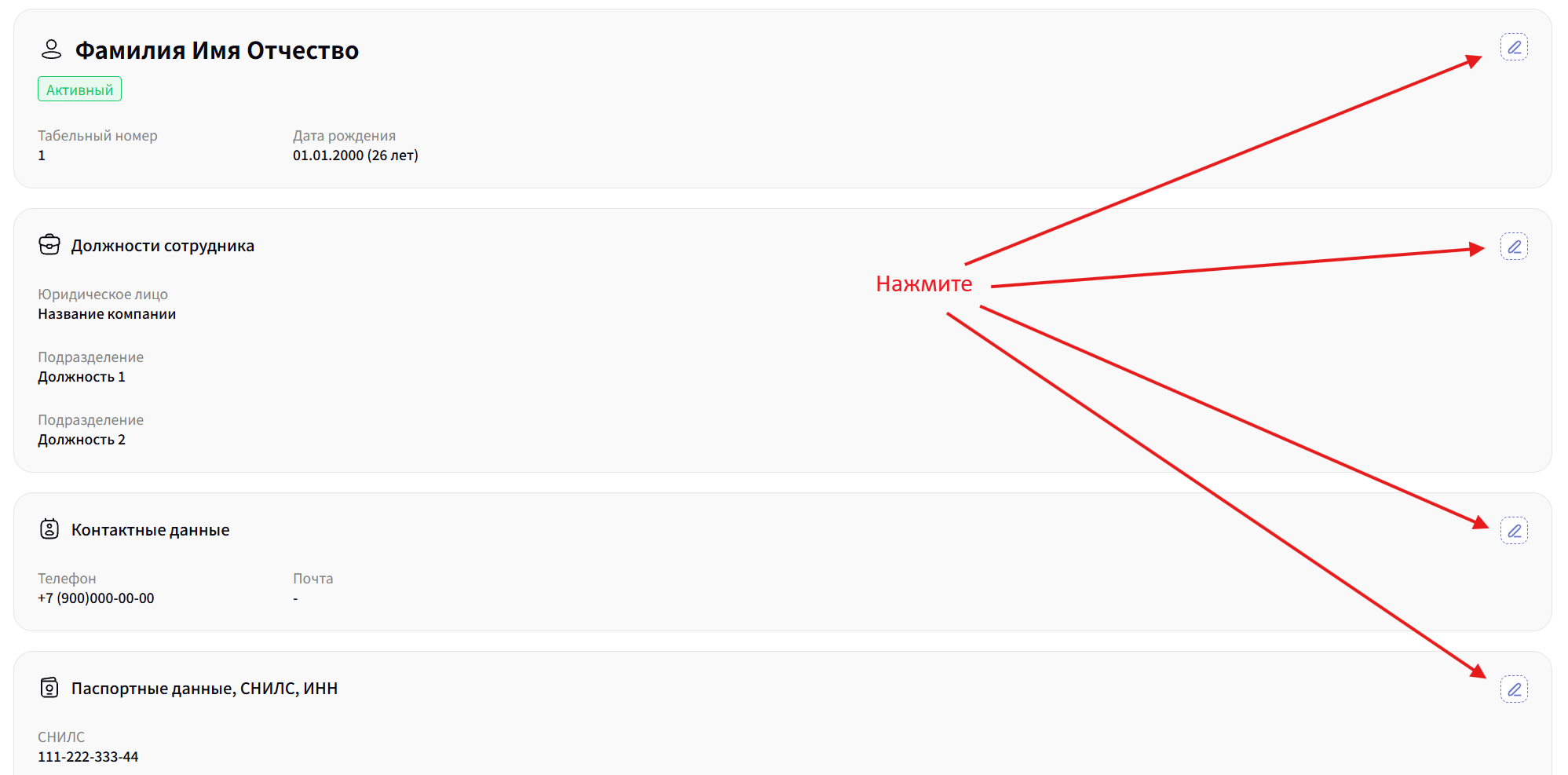
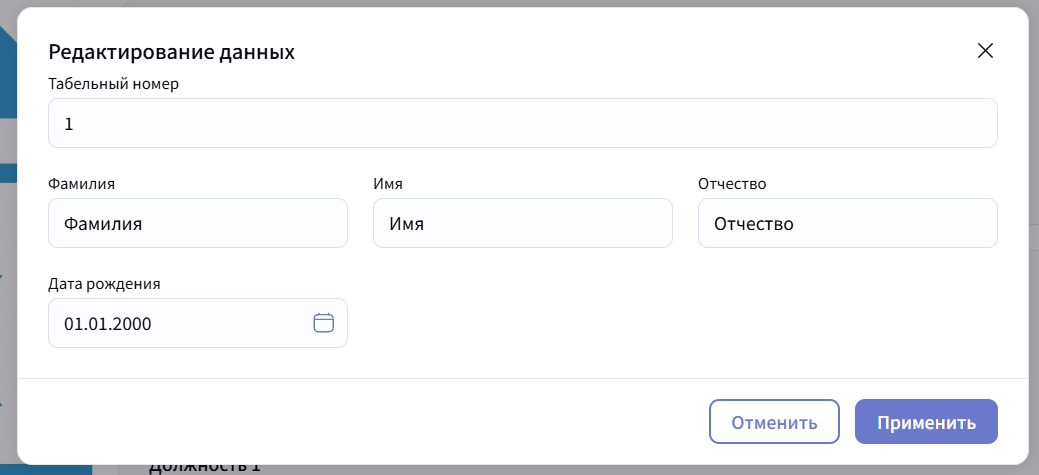
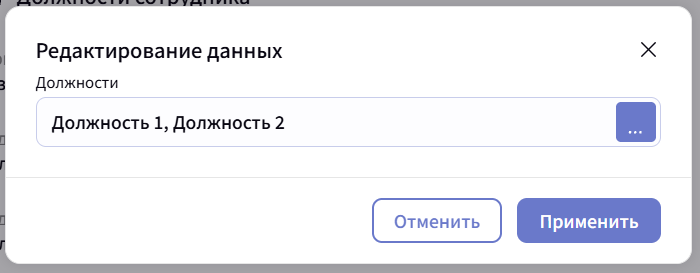
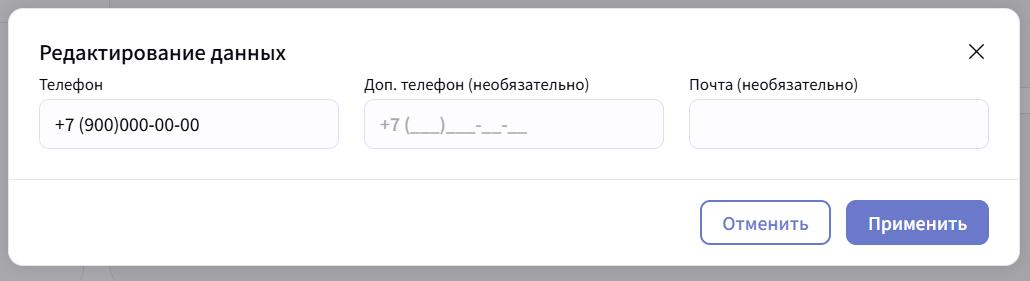
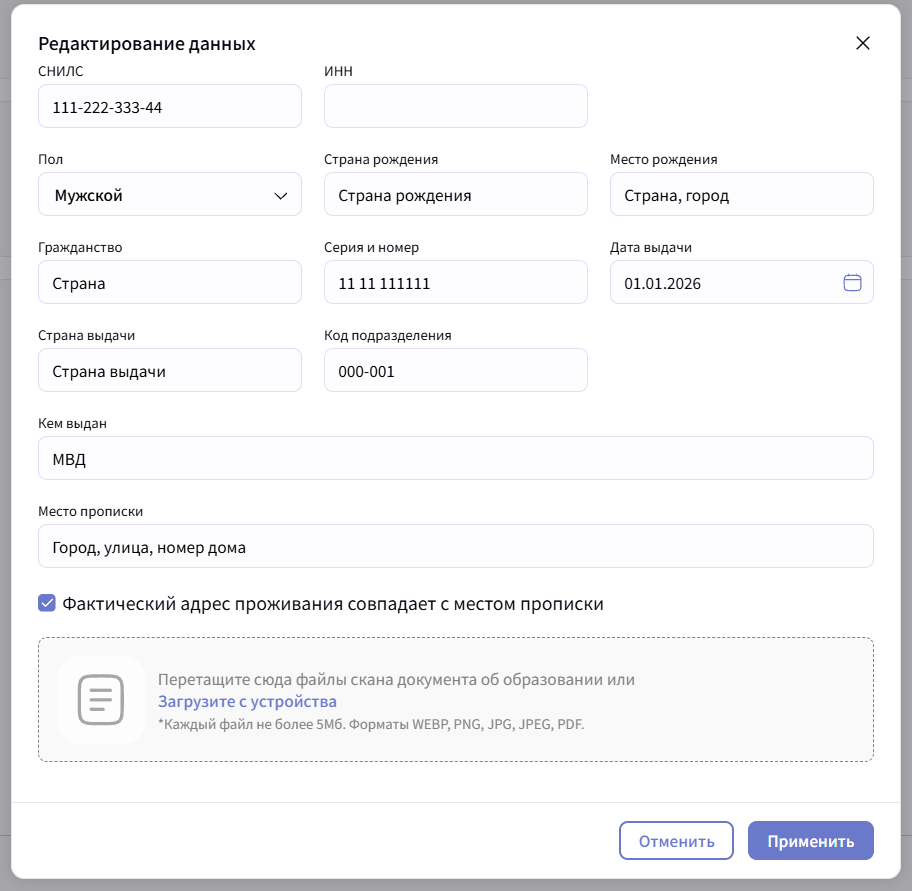
После внесения правок в модальном окне, нажмите Применить, когда закончите правки — нажмите Сохранить внизу страницы.
Редактирование фото:
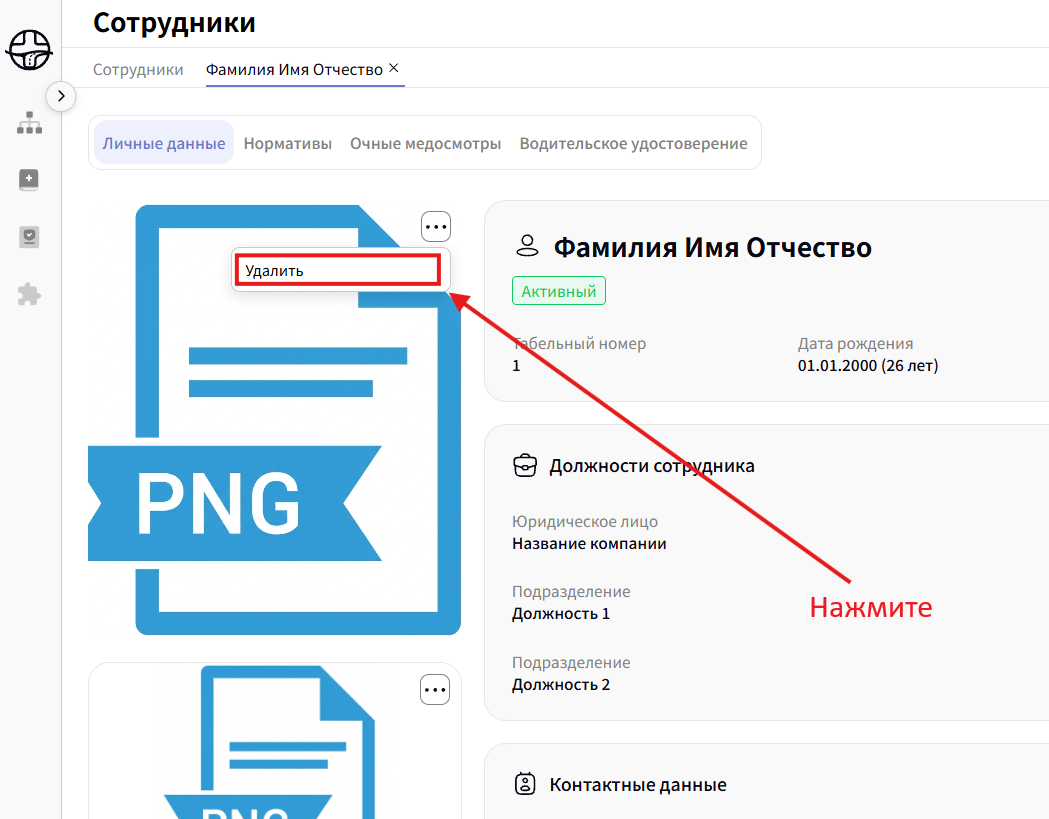
- Нажмите на меню на снимке.
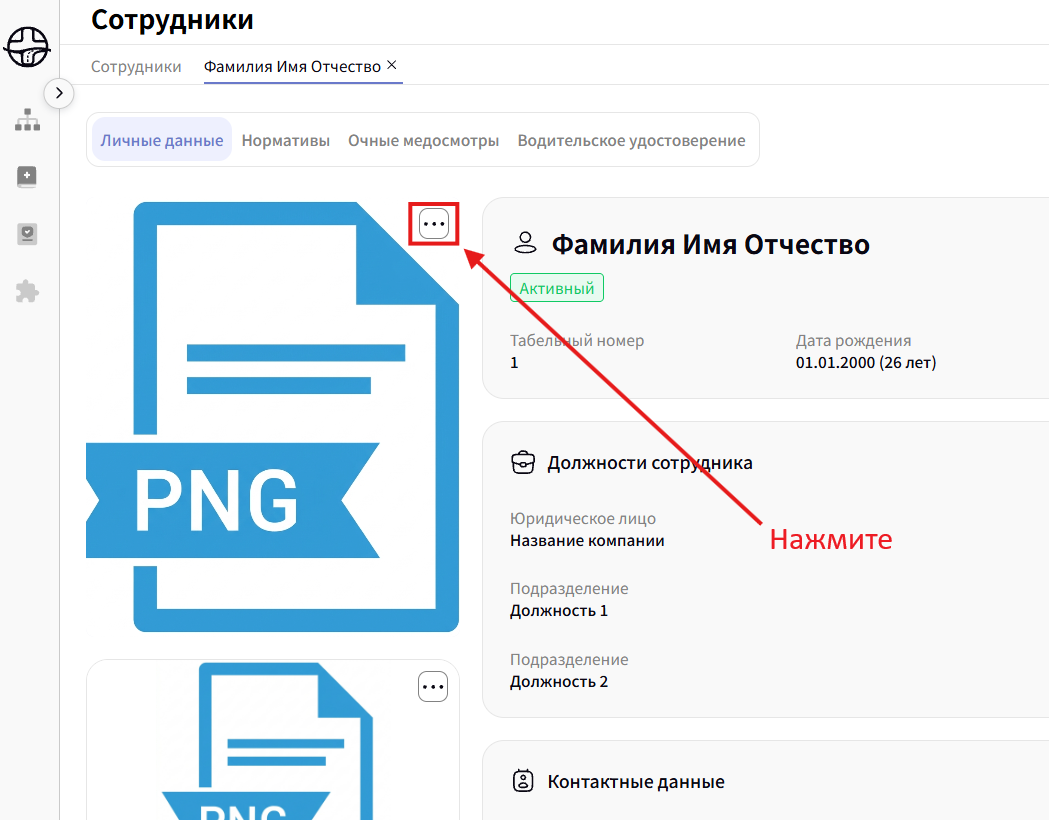
- Выберите Удалить.
- Перетащите новое фото в область или нажмите на Загрузите с устройства для открытия проводника.
- Не забудьте сохранить изменений нажав Сохранить внизу экрана.
Редактирование подписи:
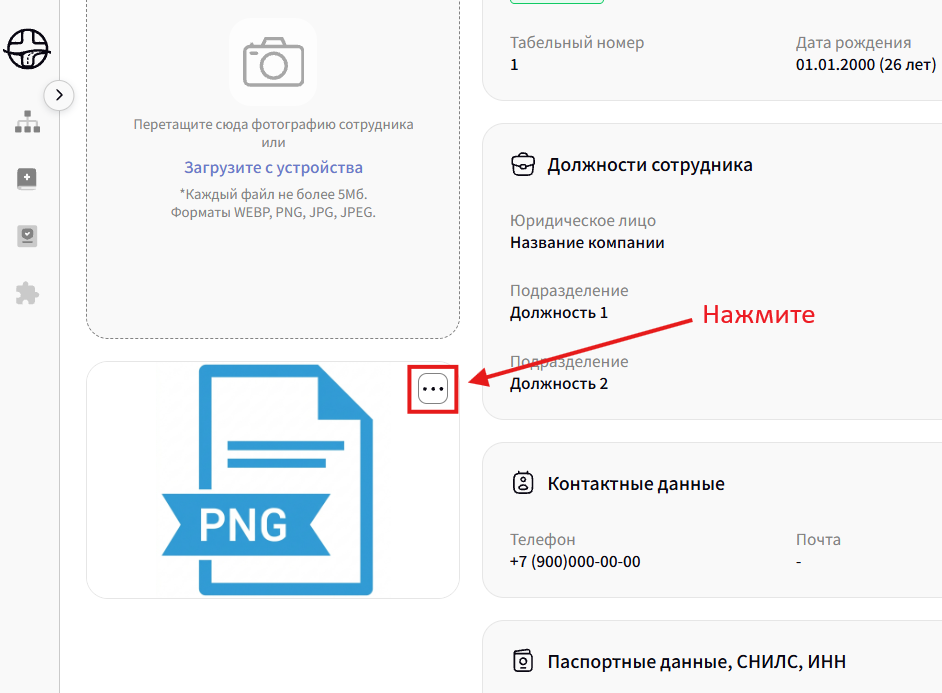
- Нажмите на меню.
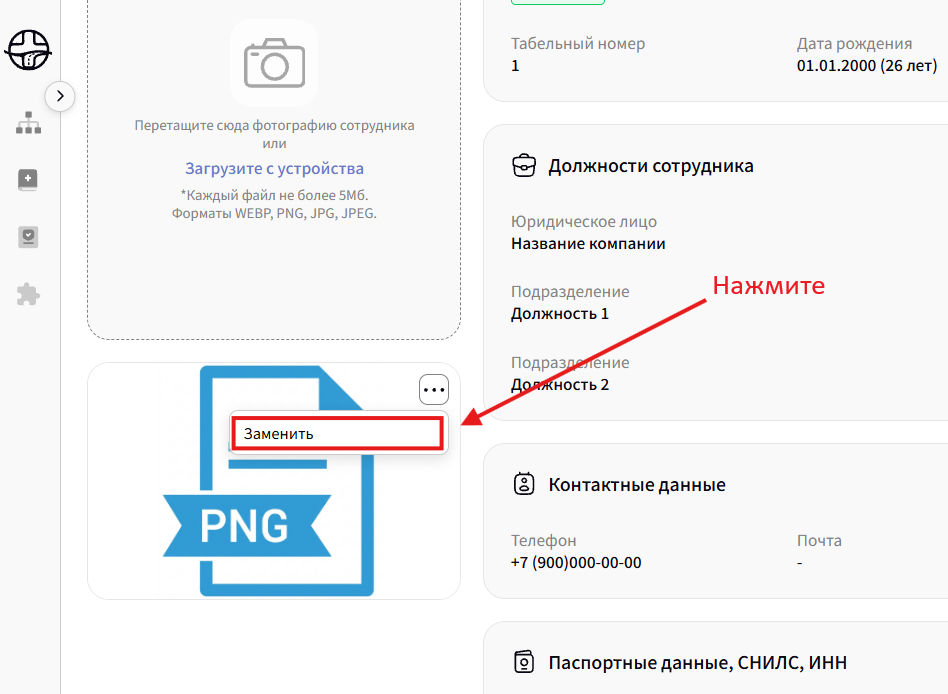
- Выберите Заменить. Удалить уже сохраненную подпись нельзя.
- Откроется проводник. Выберите необходимый файл двойным нажатием по нему в проводнике.
- Не забудьте сохранить изменений нажав Сохранить внизу экрана.
Пока изменения не записаны, меню Выбрать действие скрыто. Сначала нужно Сохранить правки. У неактивного сотрудника кнопки Сохранить нет.
¶ Очные медосмотры
Вкладка Очные медосмотры есть при подключённой услуге. На ней карточка Очные медицинские осмотры. У неактивного сотрудника вкладка только для просмотра.
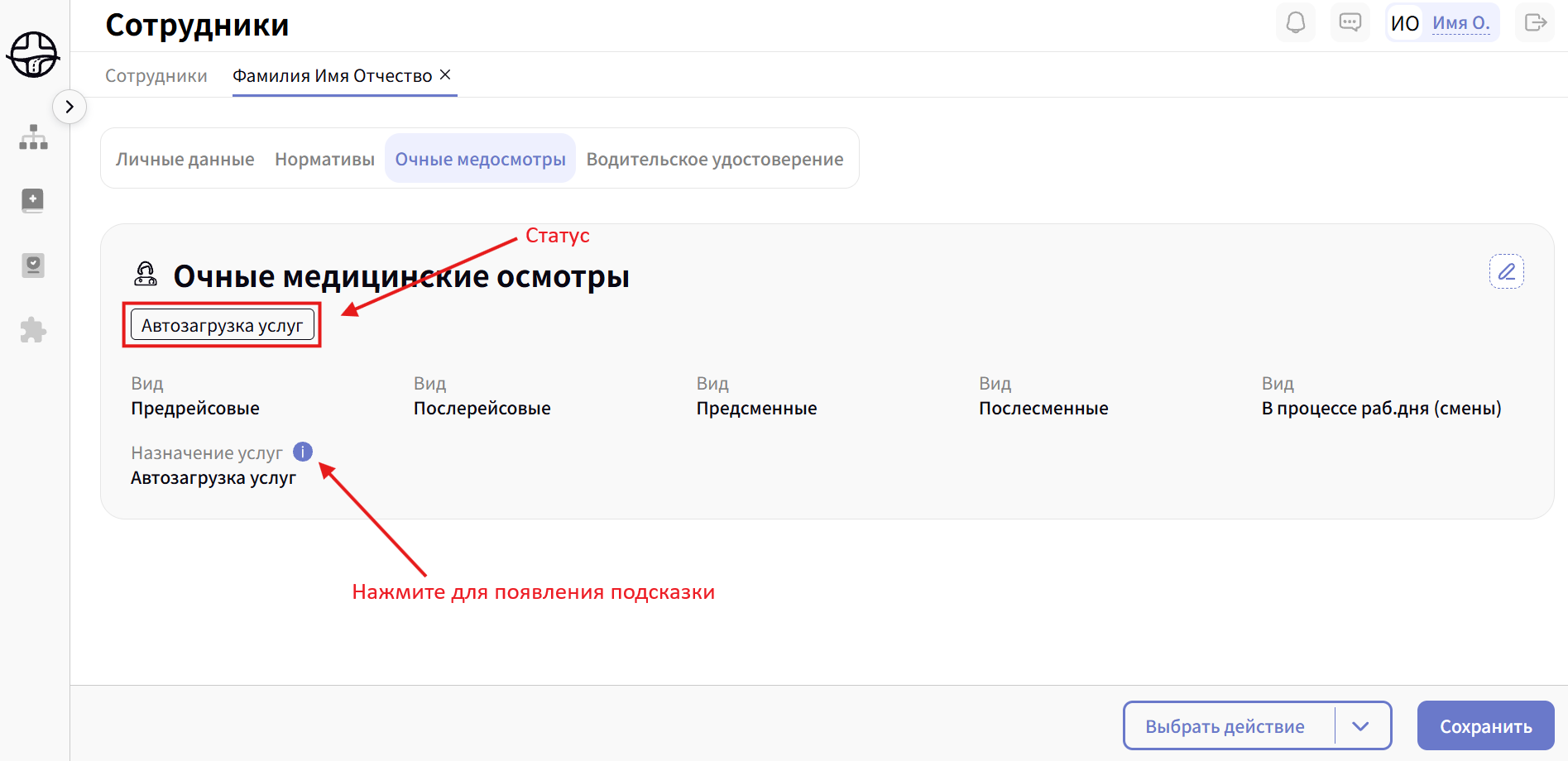
Пока набор не меняли, статус Автозагрузка услуг. Список копируется из должности. Если осмотры должности изменятся, они подгрузятся в карточку. В поле Назначение услуг при этом тоже написано Автозагрузка услуг.
Свой список:
- Нажмите карандаш на карточке осмотров.
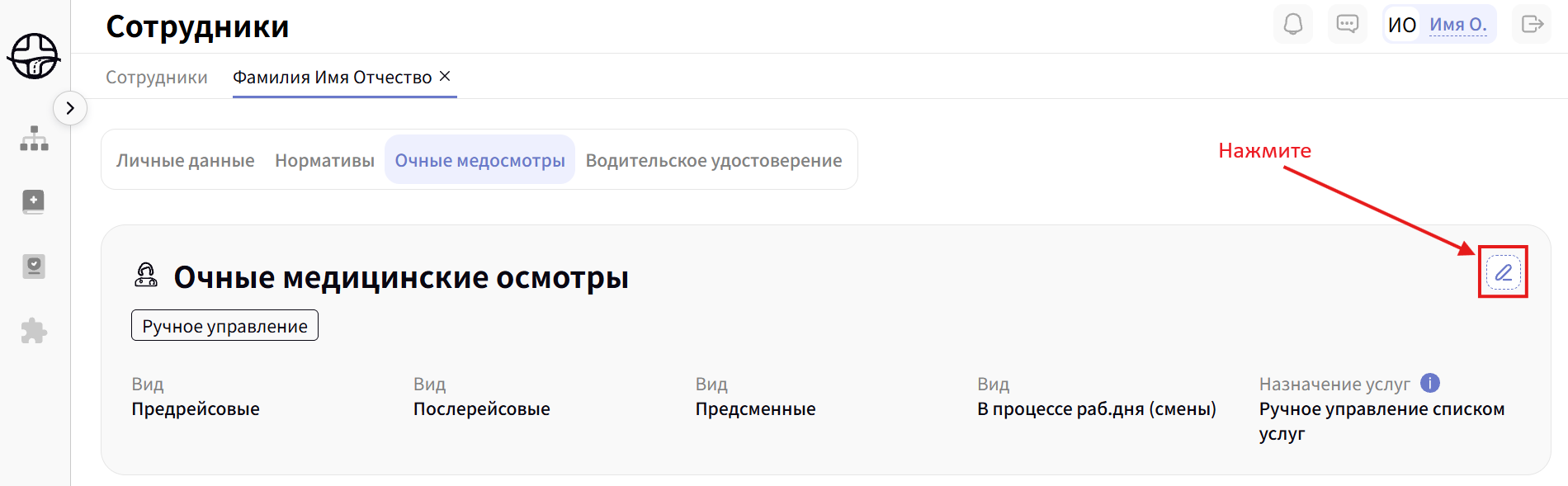
- В окне Редактирование данных отметьте виды.
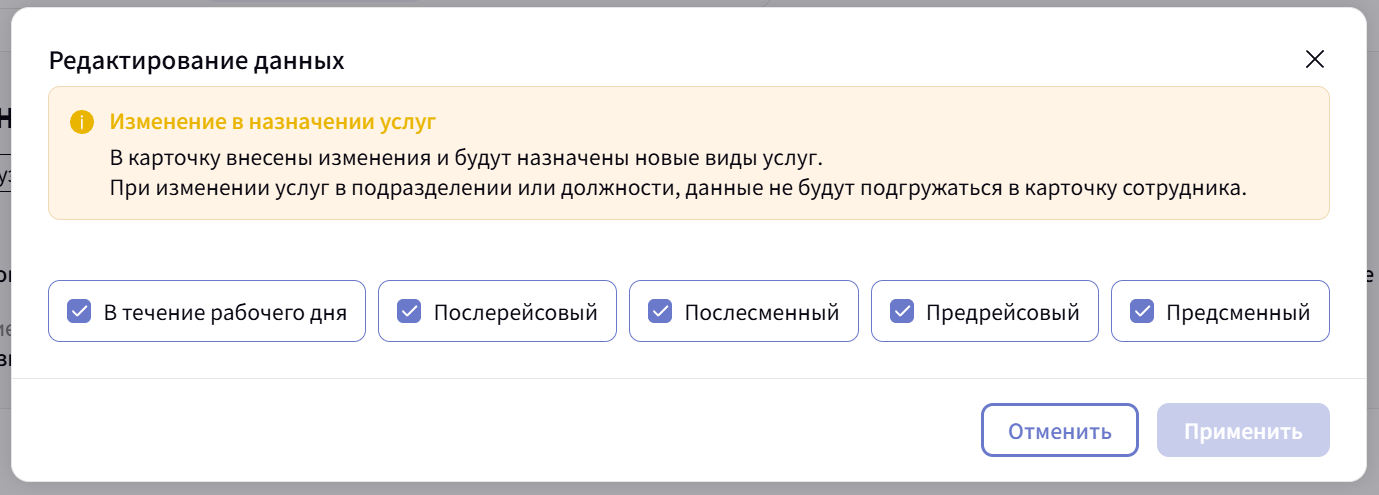
- Нажмите Применить. Отменить закрывает окно без изменений.
- Не забудьте сохранить изменений нажав Сохранить внизу экрана.
Статус станет Ручное управление. Сотрудник больше не будет наследжовать виды осмотров за должностью и подразделением.
¶ Сделать неактивным
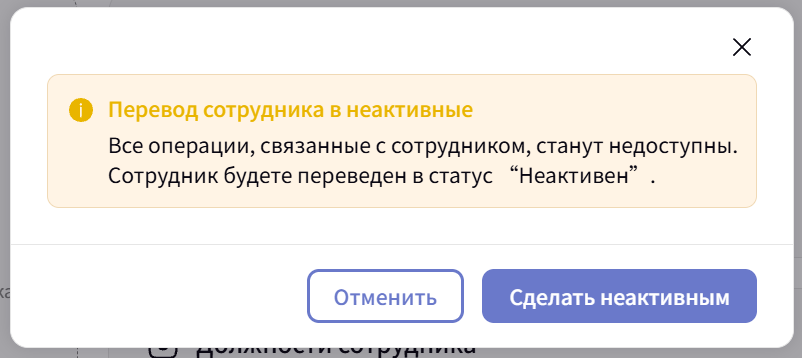
Пункт Сделать неактивным находится в меню Выбрать действие.
- Откройте меню.
- Нажмите Сделать неактивным.
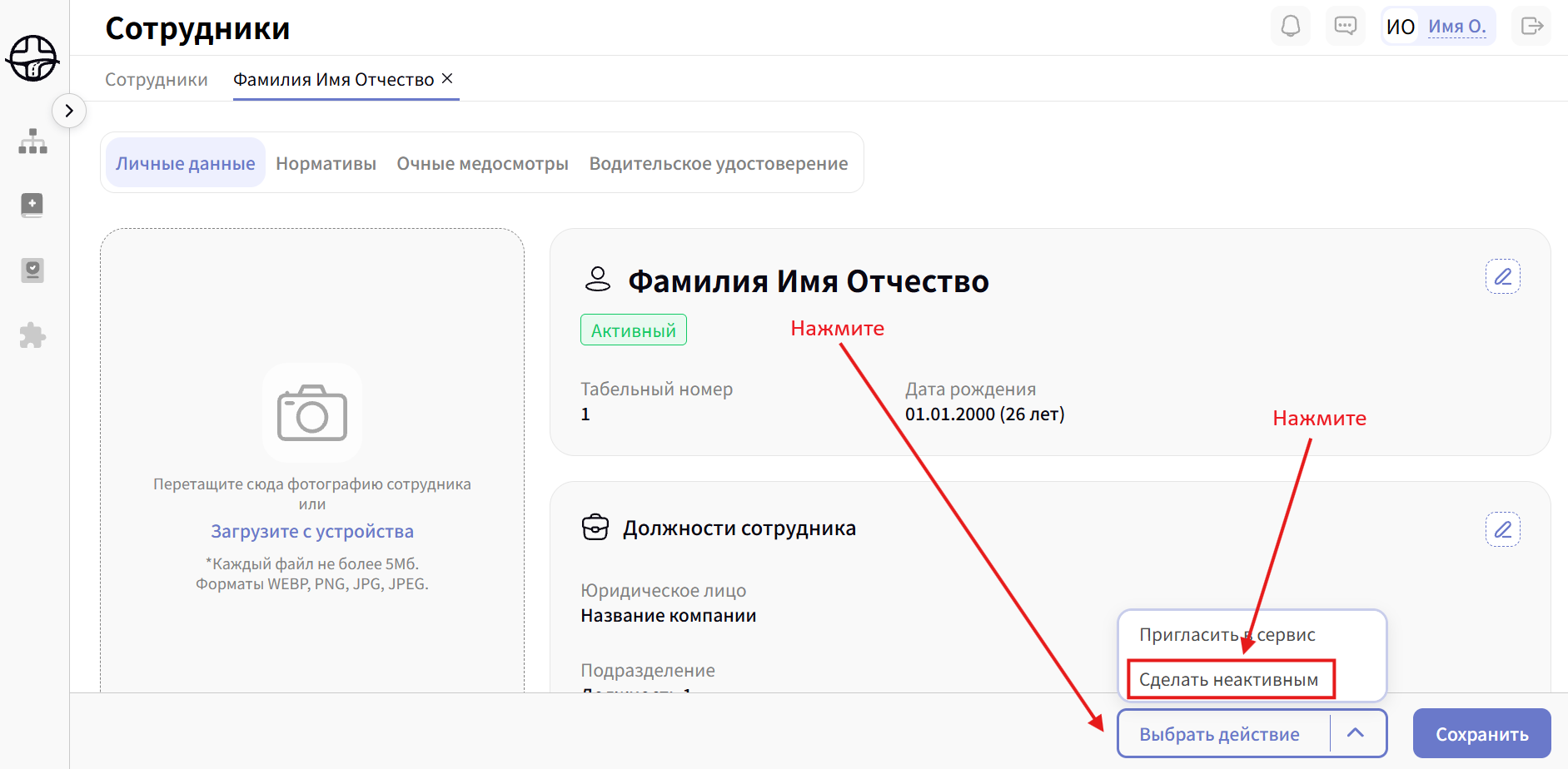
- Подтвердите перевод в неактивные или отмените оперцию.
¶ Восстановить
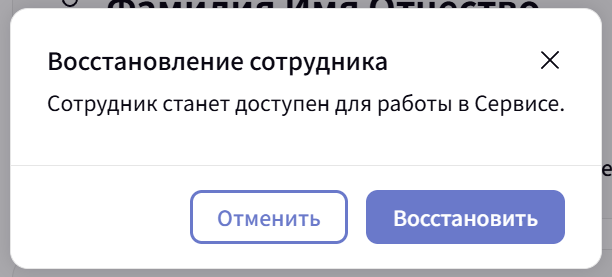
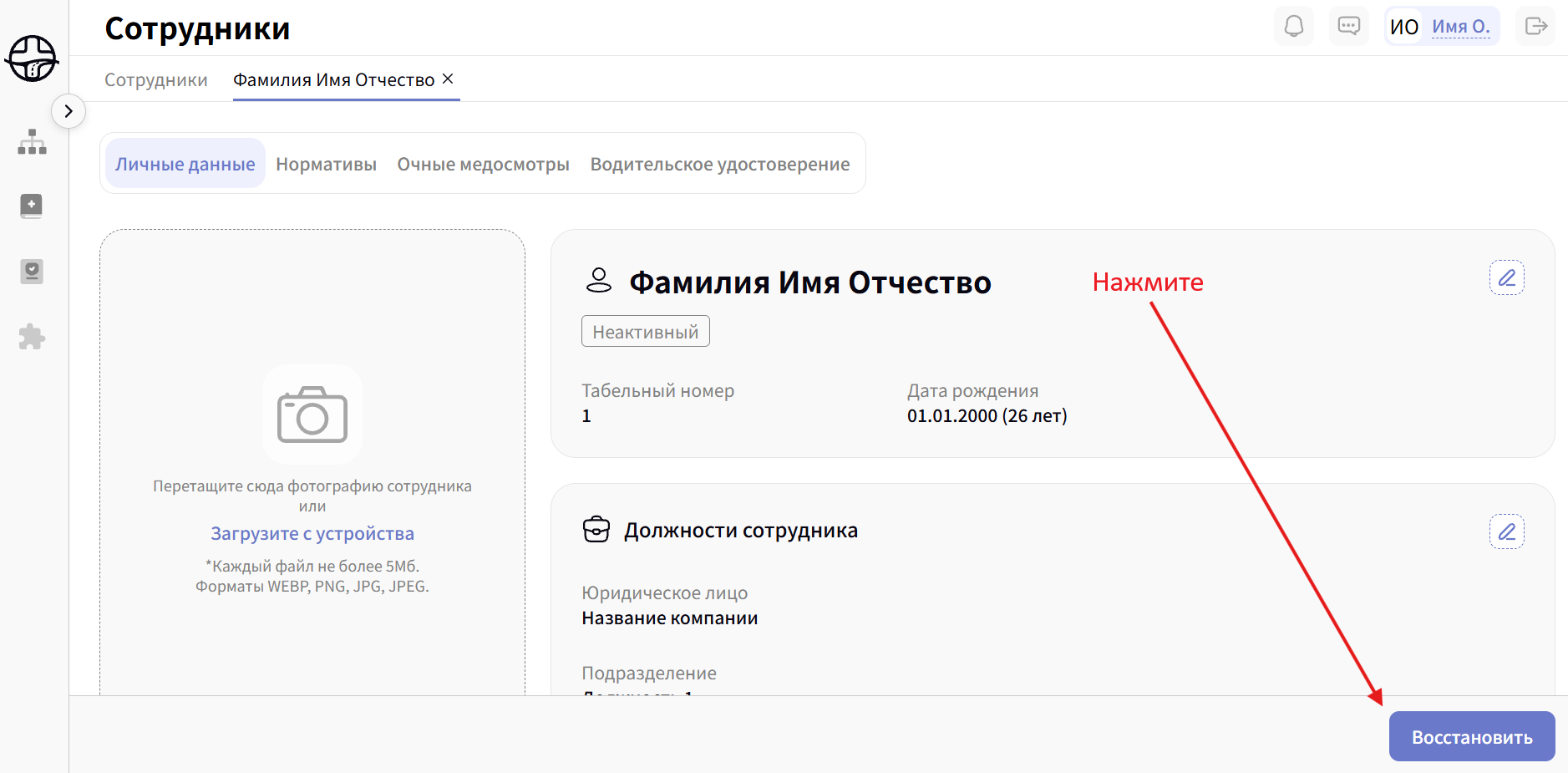
У неактивного сотрудника внизу карточки кнопка Восстановить.
- Нажмите Восстановить.
- В открывшемся окне выберите Восстановить или Отменить