¶ Изменение сотрудника
Путь: сайдбар → Орг.структура → Сотрудники → строка в списке.
На готовой карточке правят личные данные, переводят в неактивные и восстанавливают. Удалить карточку нельзя. Приглашение в портал описано в пользователях. Черновик этой страницей не открывается: он снова показывается как форма создания.
¶ Личные данные
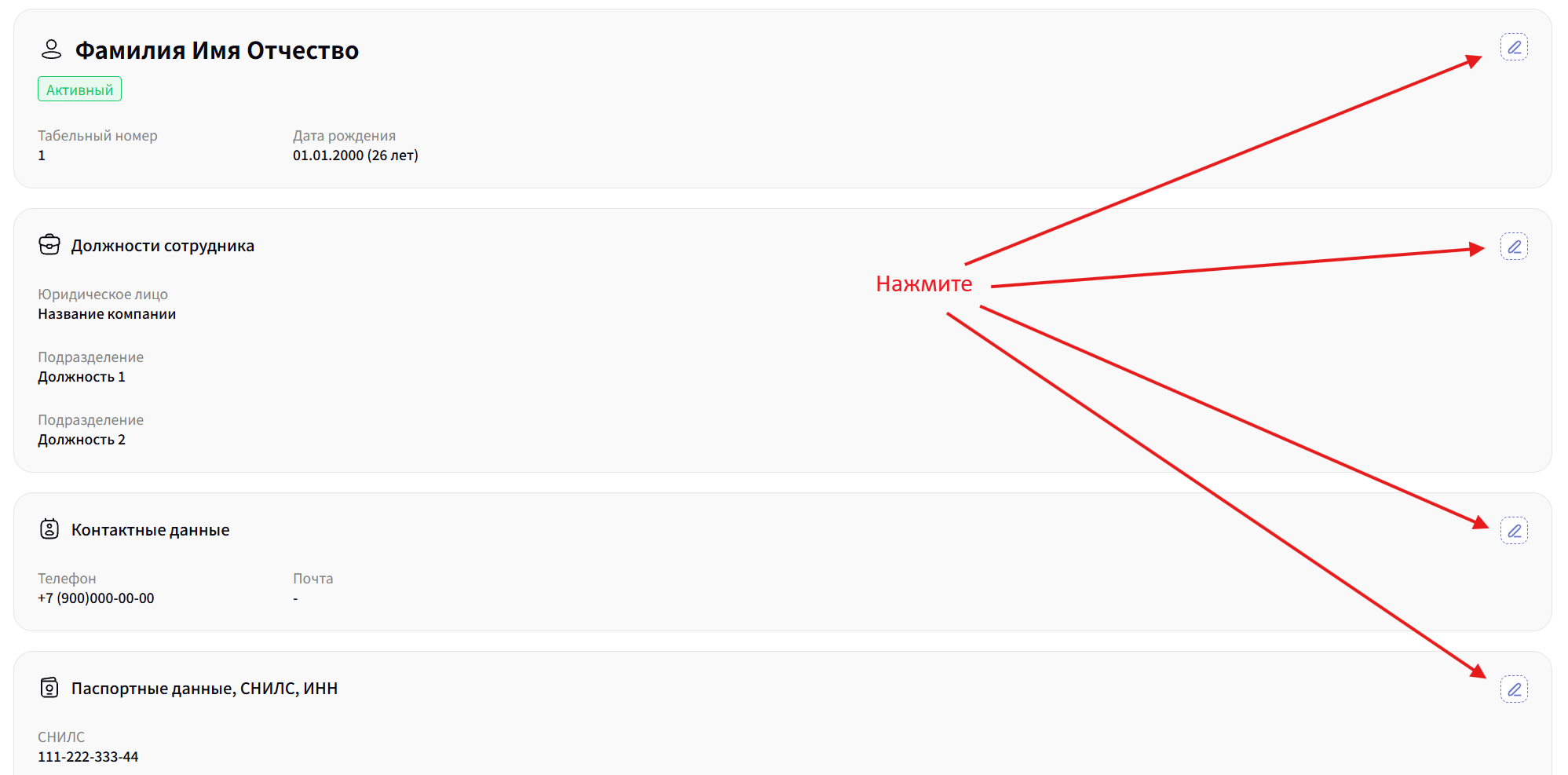
Кнопка для редактирования есть на четырёх блоках вкладки Личные данные, она выглядит как карандаш. Окно меняет данные на карточке.
| Блок | Окно |
|---|---|
| ФИО в шапке карточки | Табельный номер, фамилия, имя, отчество |
| Должности сотрудника | Должности |
| Контактные данные | Телефон, дополнительный телефон, почта |
| Паспортные данные, СНИЛС, ИНН | Паспорт, СНИЛС, ИНН, адреса |
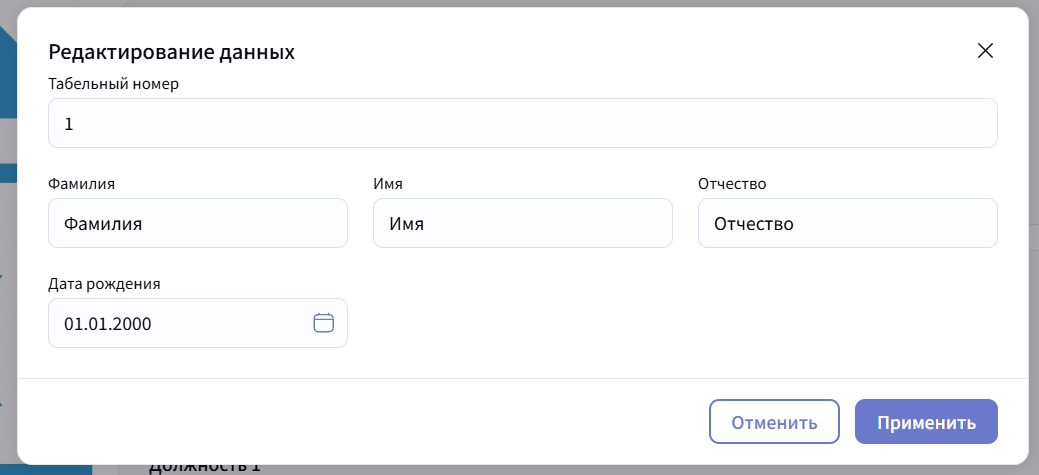
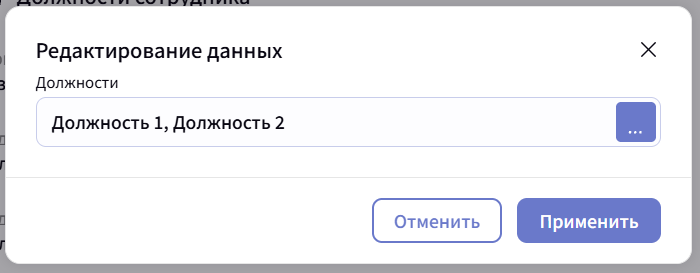
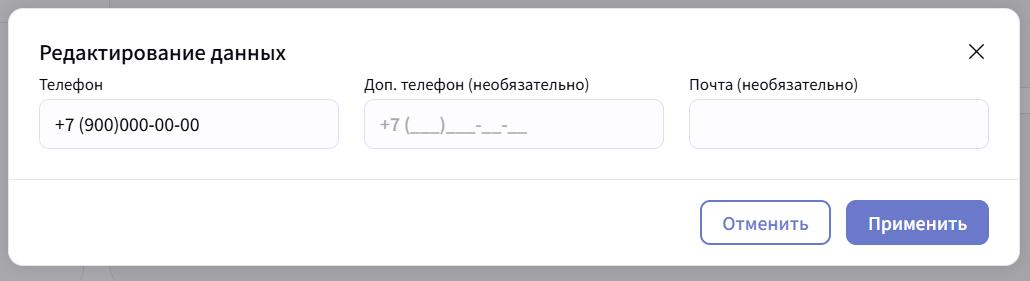
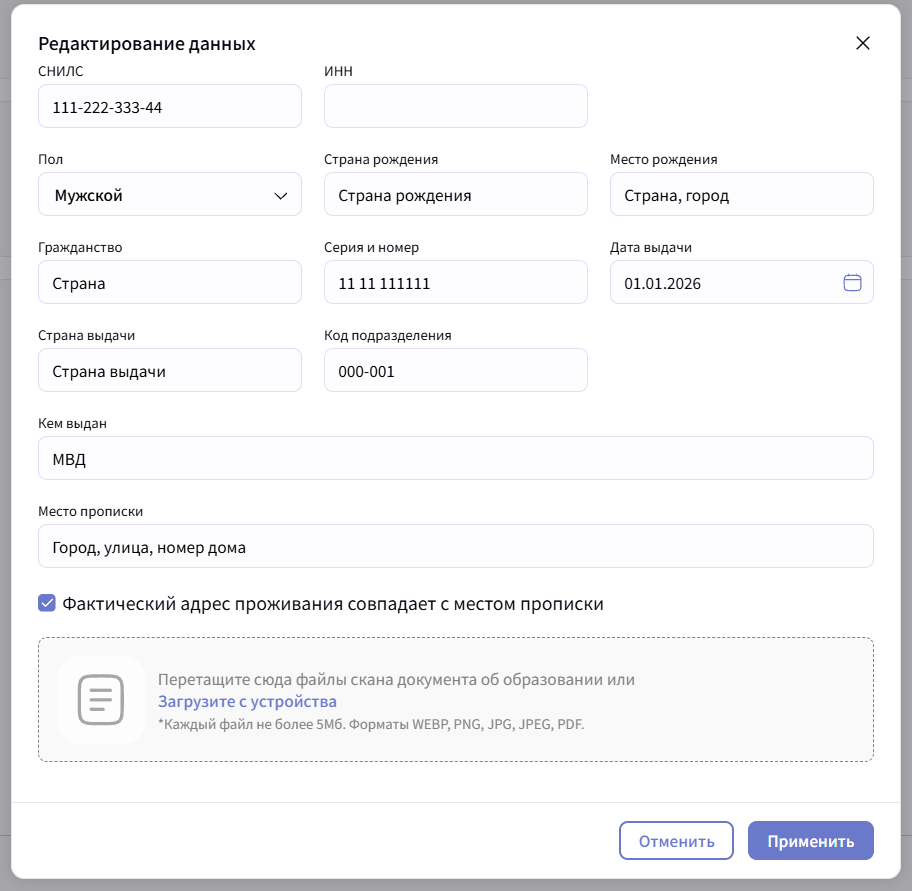
После внесения правок в модальном окне, нажмите Применить, когда закончите правки — нажмите Сохранить внизу страницы.
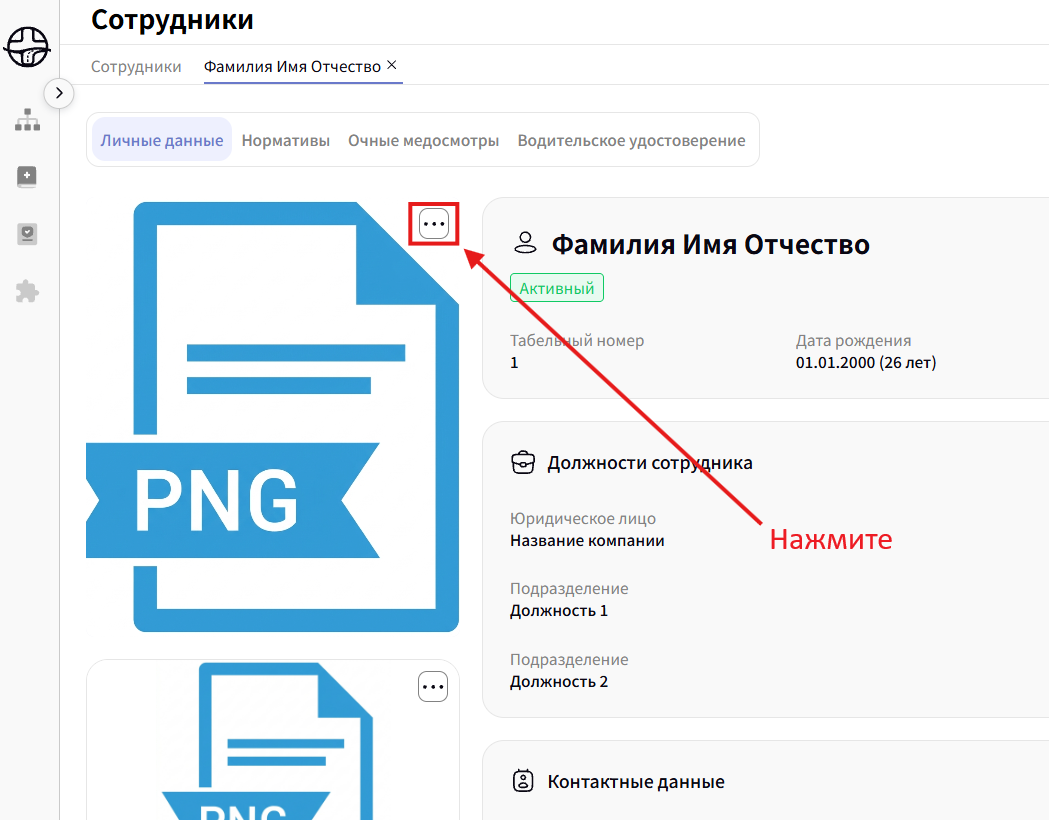
Редактирование фото:
- Нажмите на меню на снимке.
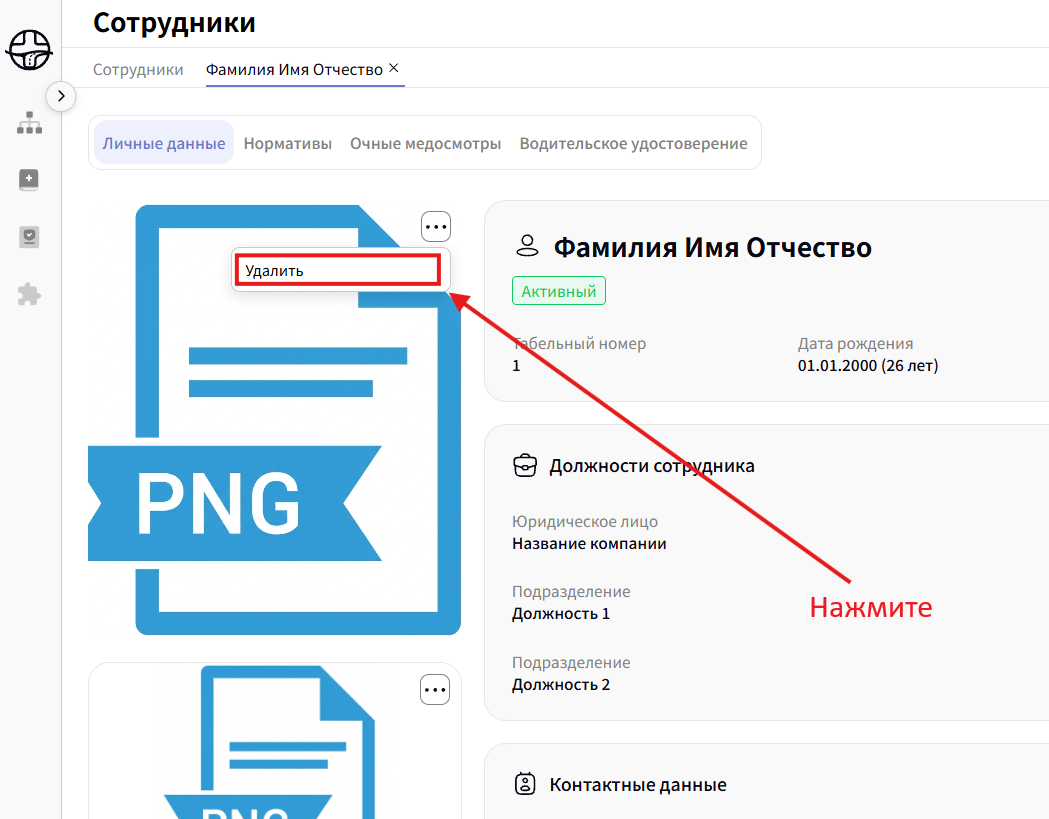
- Выберите Удалить.
- Перетащите новое фото в область или нажмите на Загрузите с устройства для открытия проводника.
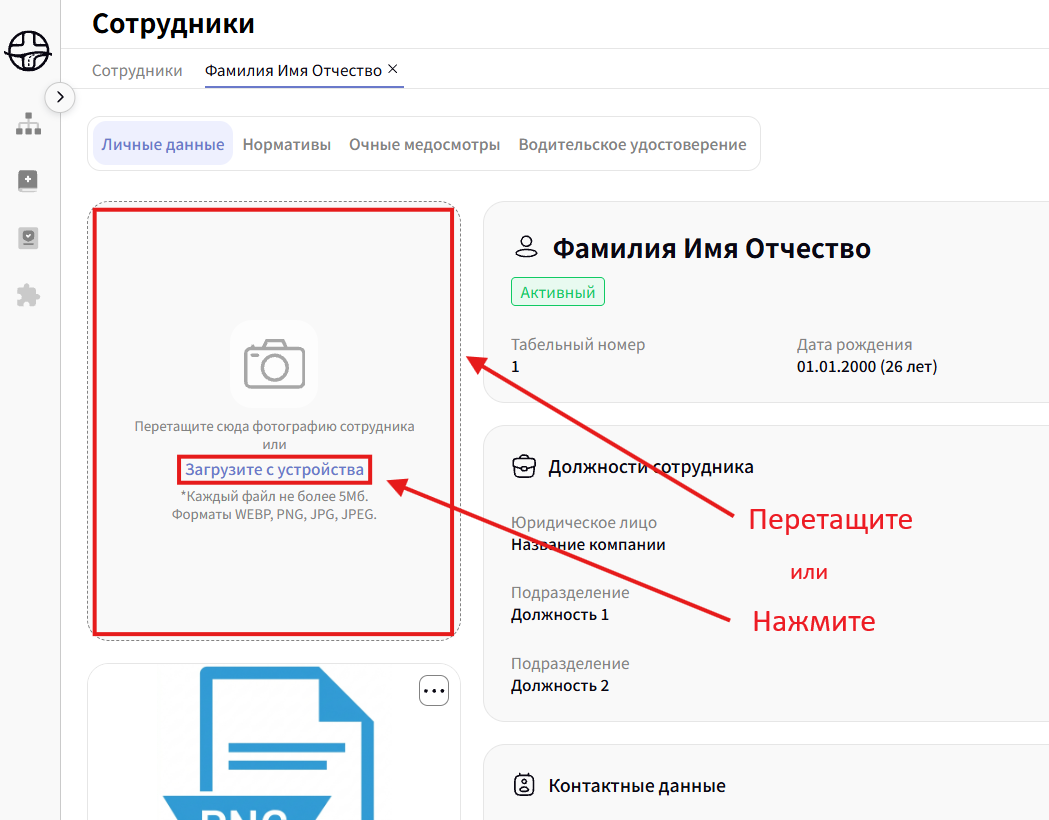
- Не забудьте сохранить изменений нажав Сохранить внизу экрана.
Редактирование подписи:
- Нажмите на меню.
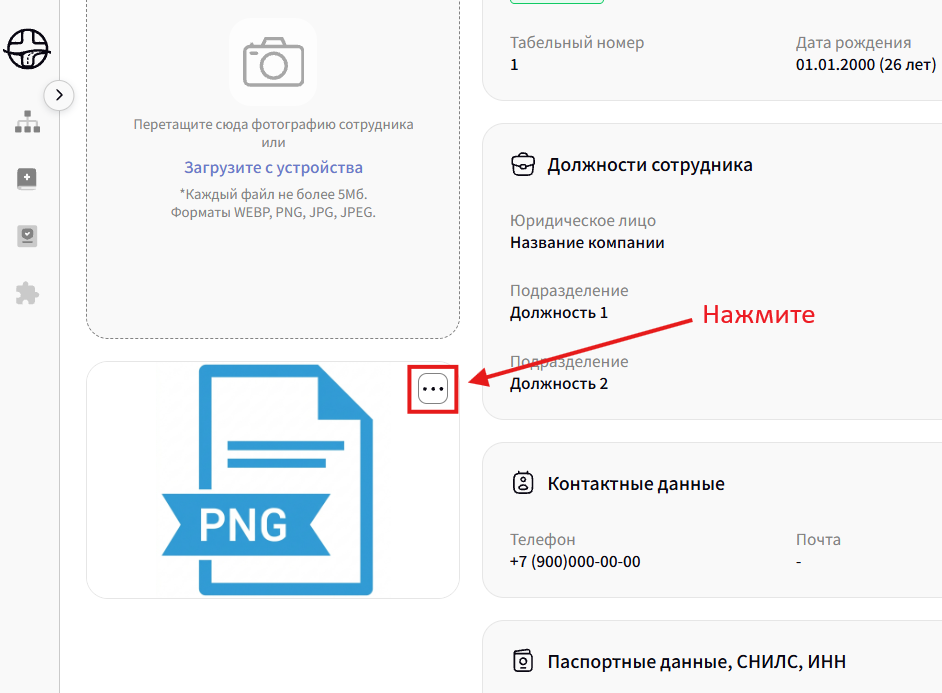
- Выберите Заменить. Удалить уже сохраненную подпись нельзя.
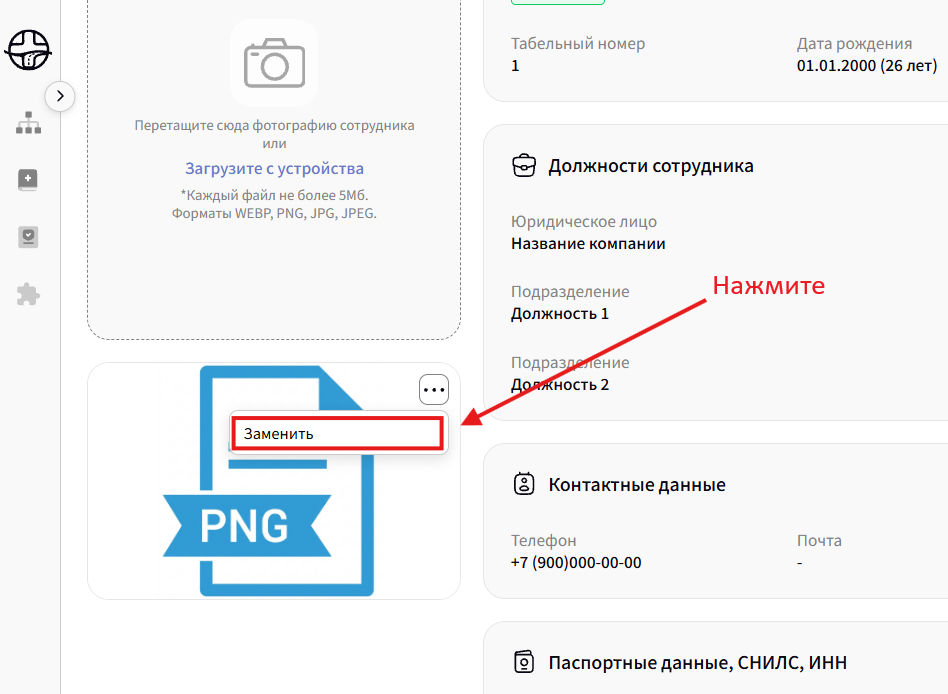
- Откроется проводник. Выберите необходимый файл двойным нажатием по нему в проводнике.
- Не забудьте сохранить изменений нажав Сохранить внизу экрана.
Пока изменения не записаны, меню Выбрать действие скрыто. Сначала нужно Сохранить правки. У неактивного сотрудника кнопки Сохранить нет.
¶ Очные медосмотры
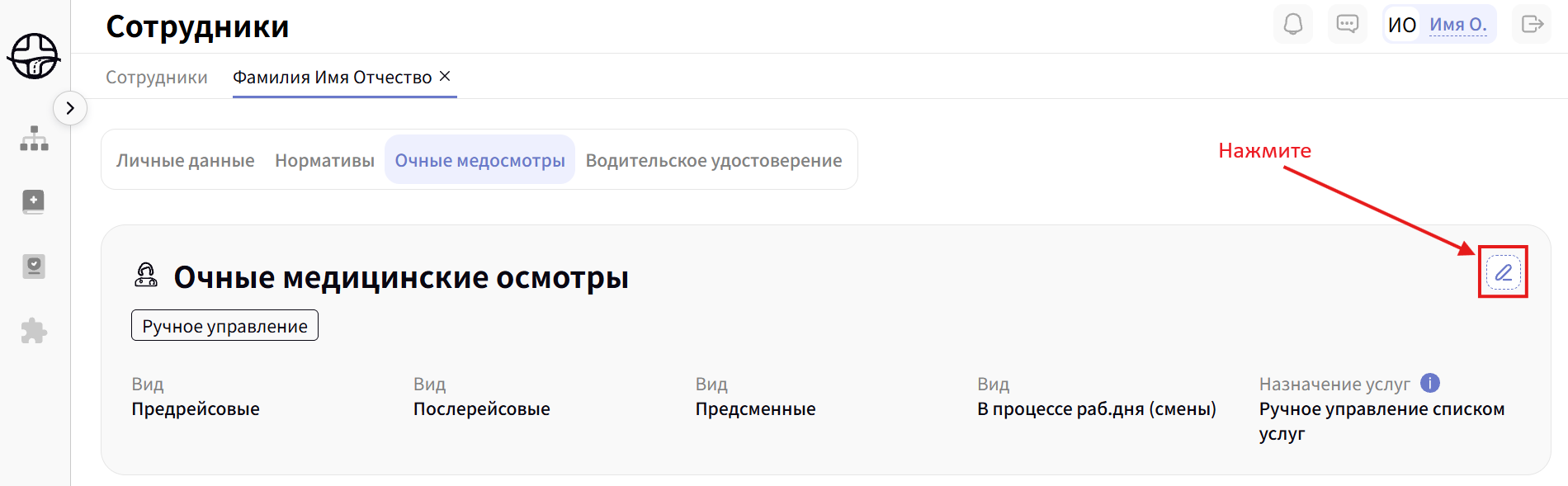
Вкладка Очные медосмотры есть при подключённой услуге. На ней карточка Очные медицинские осмотры. У неактивного сотрудника вкладка только для просмотра.
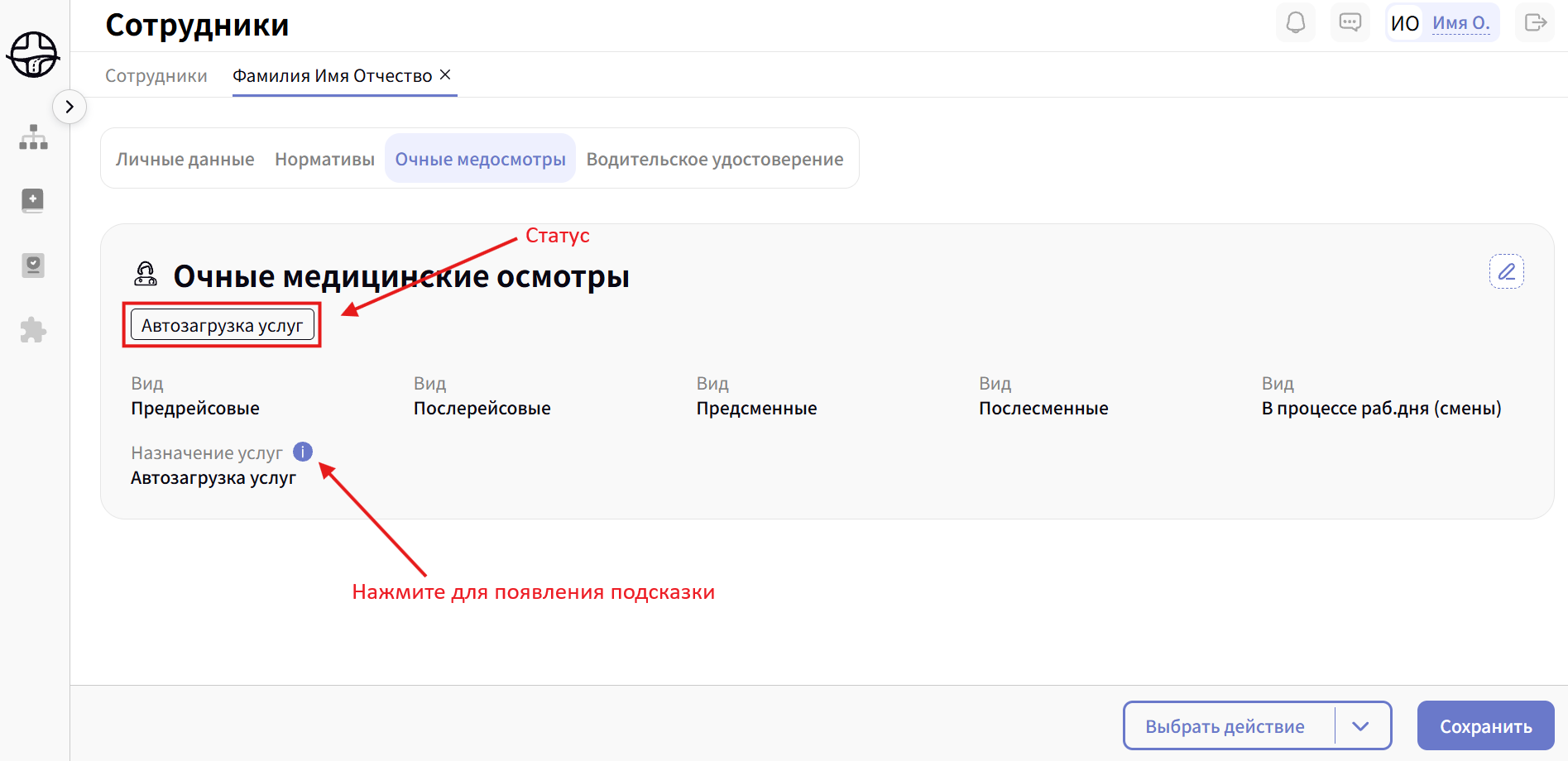
Пока набор не меняли, статус Автозагрузка услуг. Список копируется из должности. Если осмотры должности изменятся, они подгрузятся в карточку. В поле Назначение услуг при этом тоже написано Автозагрузка услуг.
Свой список:
- Нажмите карандаш на карточке осмотров.
- В окне Редактирование данных отметьте виды.
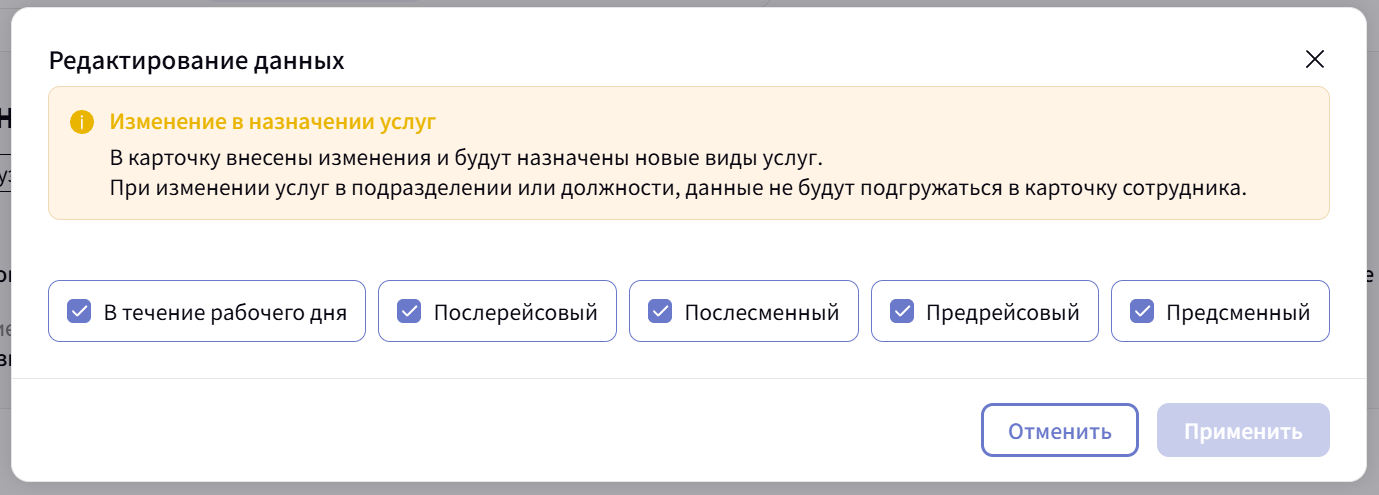
- Нажмите Применить. Отменить закрывает окно без изменений.
- Не забудьте сохранить изменений нажав Сохранить внизу экрана.
Статус станет Ручное управление. Сотрудник больше не будет наследжовать виды осмотров за должностью и подразделением.
¶ Сделать неактивным
Пункт Сделать неактивным находится в меню Выбрать действие.
- Откройте меню.
- Нажмите Сделать неактивным.
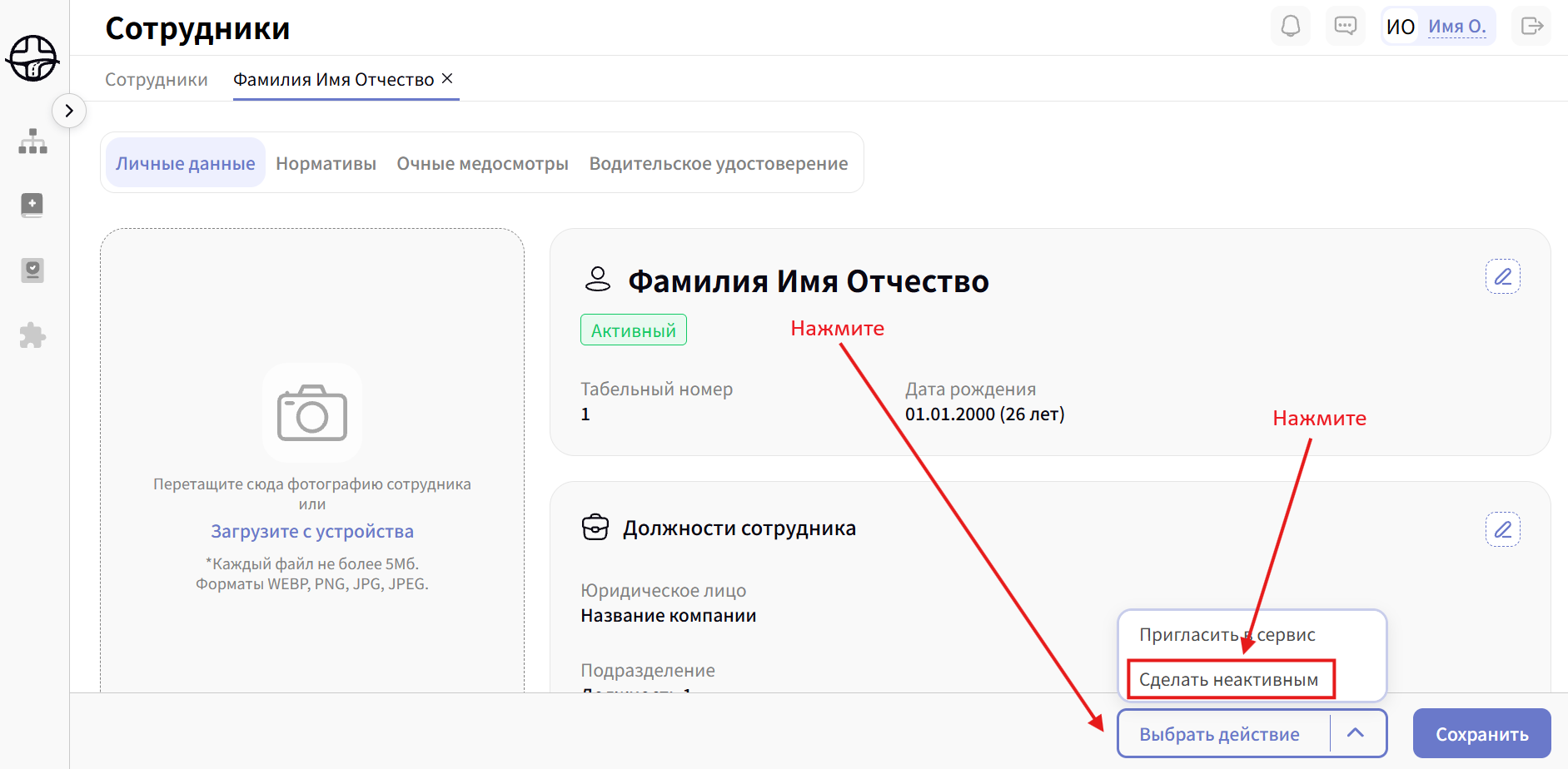
- Подтвердите перевод в неактивные или отмените оперцию.
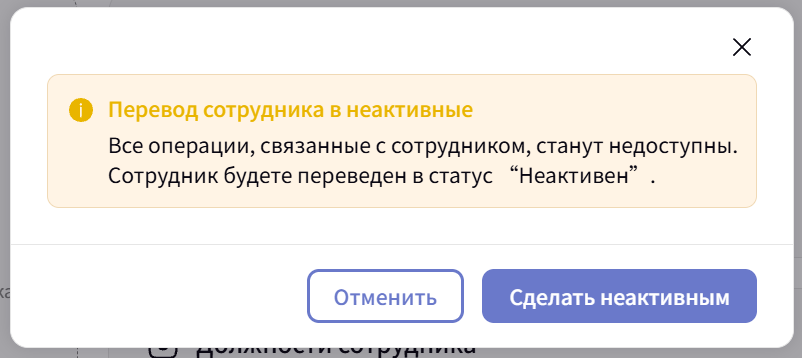
В том же меню, если у сотрудника заведены такие профили, бывают пункты Исключить из мед.работников, Назначить мед.работником и Исключить из водителей. Это не удаление карточки сотрудника. Подробнее:
¶ Восстановить
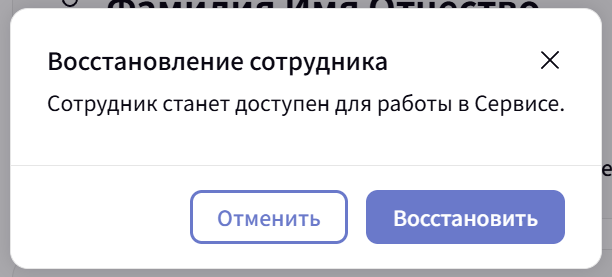
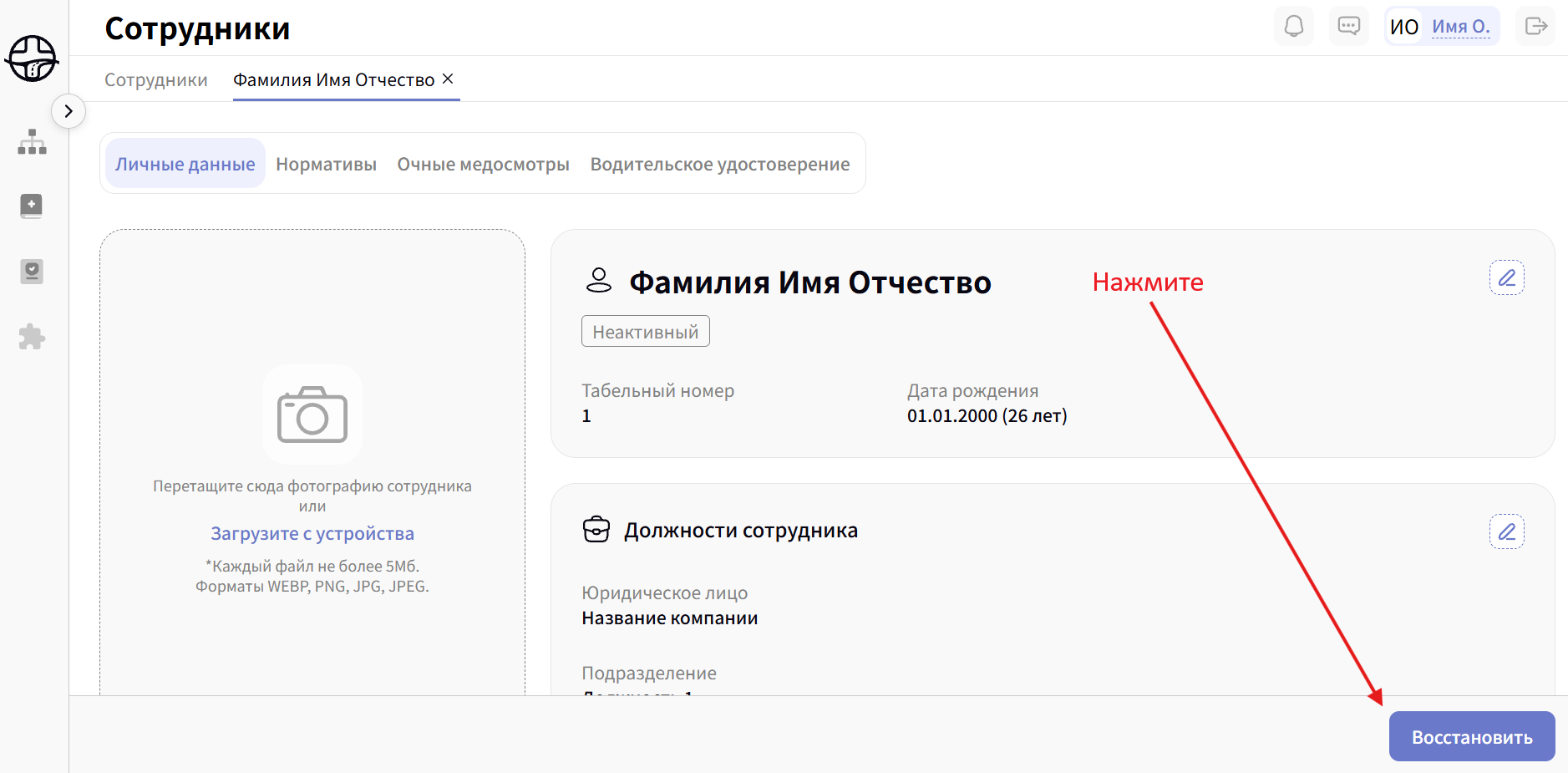
У неактивного сотрудника внизу карточки кнопка Восстановить. Меню Выбрать действие в этом статусе не показывается.
- Нажмите Восстановить.
- В открывшемся окне выберите Восстановить или Отменить