¶ Создание сотрудника
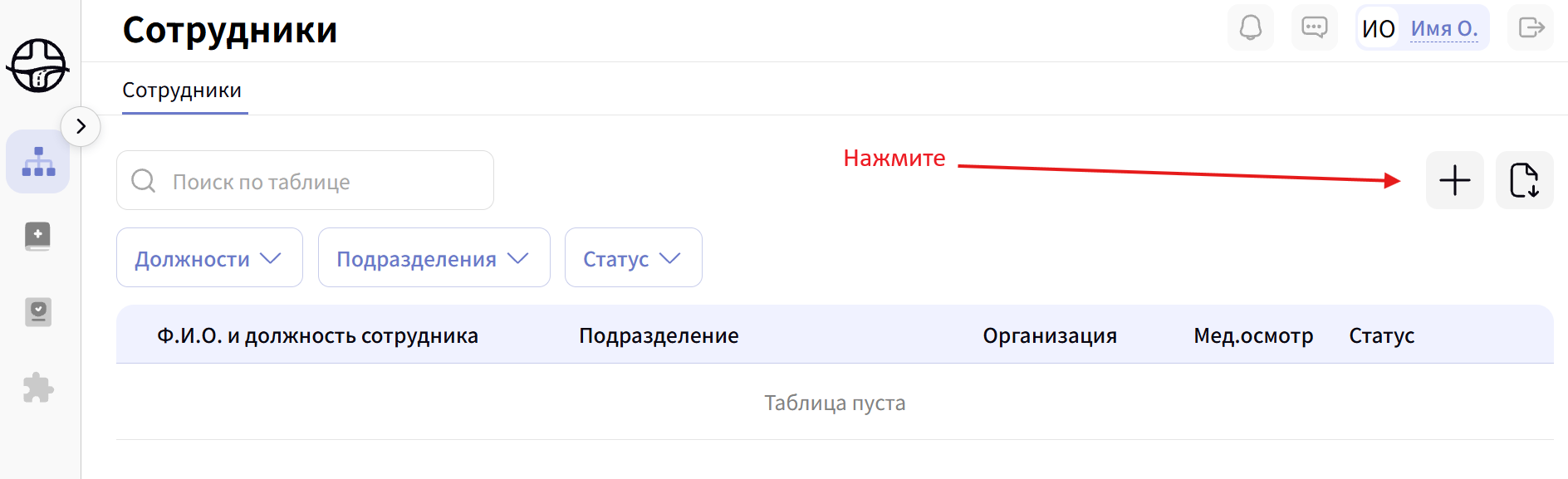
Путь: сайдбар → Орг.структура → Сотрудники → плюс Создать.
Вкладка называется Новый сотрудник. Перед ней нужны уже заведённые должности.
¶ Как создать
Вкладка Личные данные.
- Откройте список сотрудников.
- Нажмите на плюс.
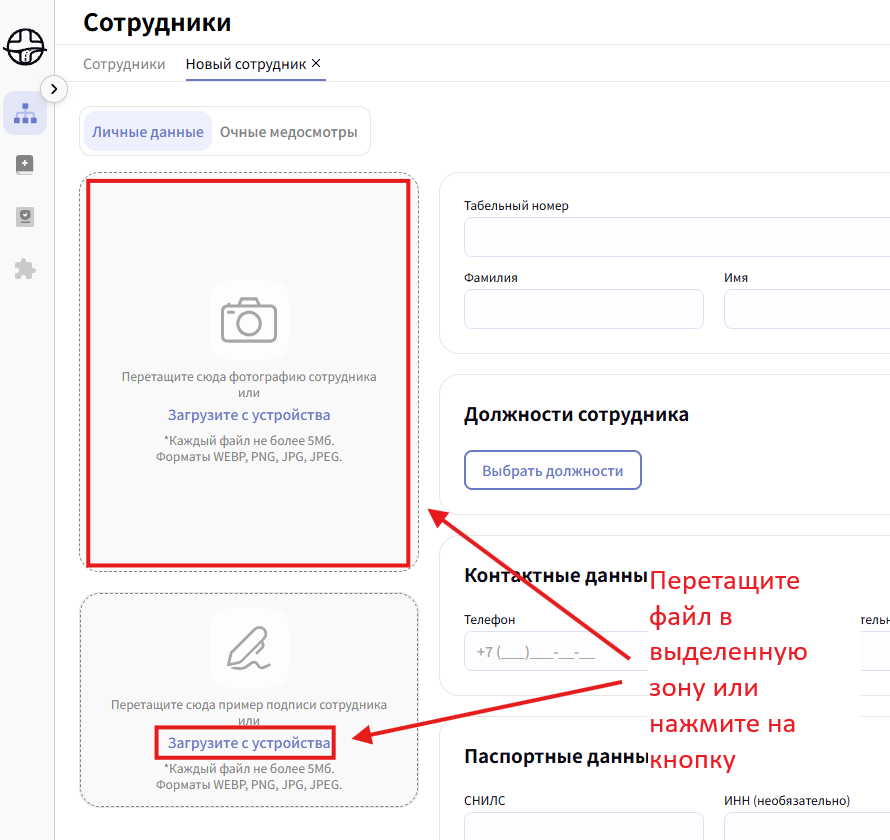
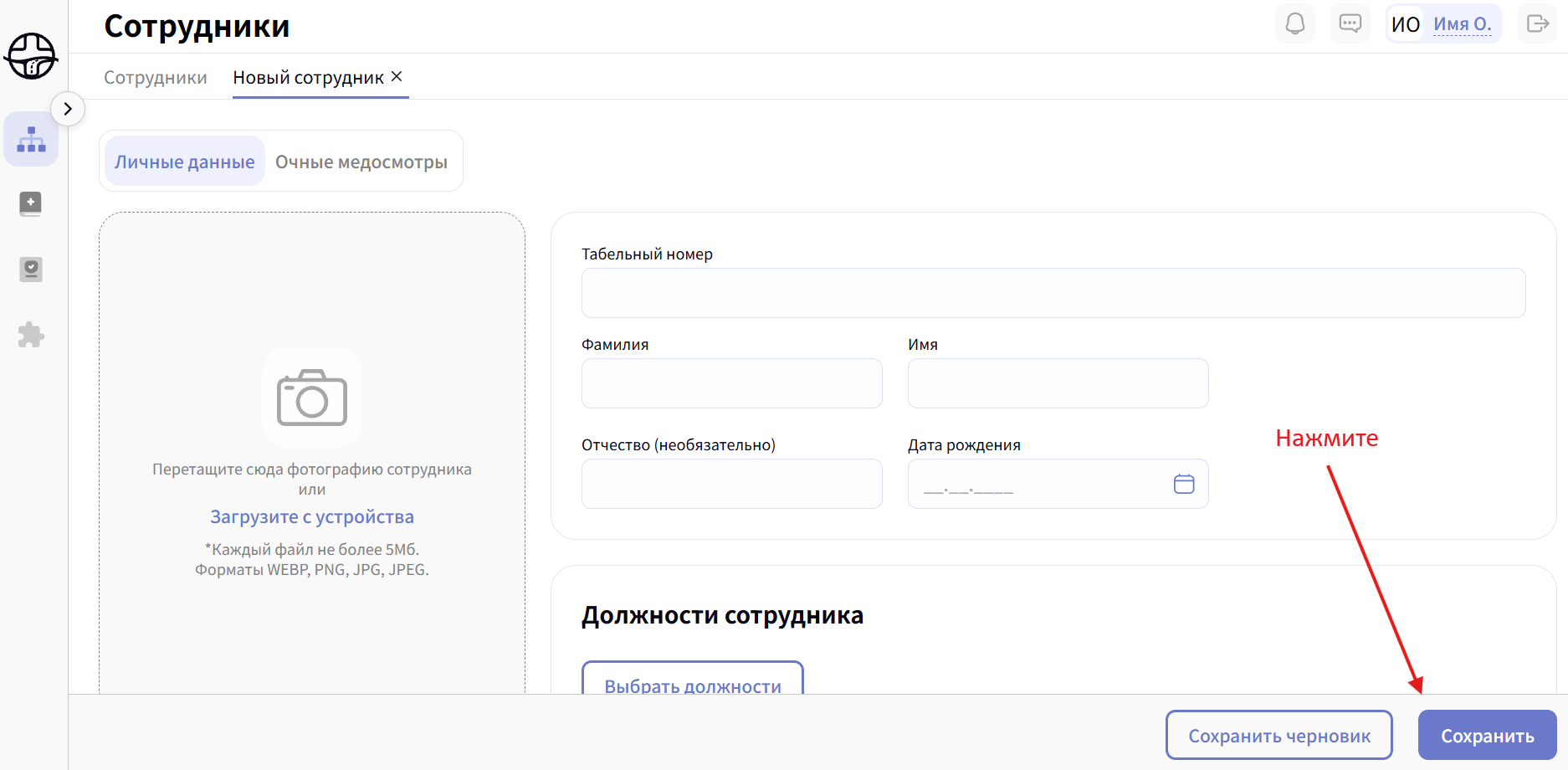
- Фото: перетащите файл в зону «Перетащите сюда фотографию сотрудника». Подпись: «Перетащите сюда пример подписи сотрудника». Форматы webp, png, jpg, jpeg, размер до 5 МБ. Оба файла необязательны для прикрепления. Можно нажать Загрузите с устройства — откроется проводник, в котором нужно выбрать файл.
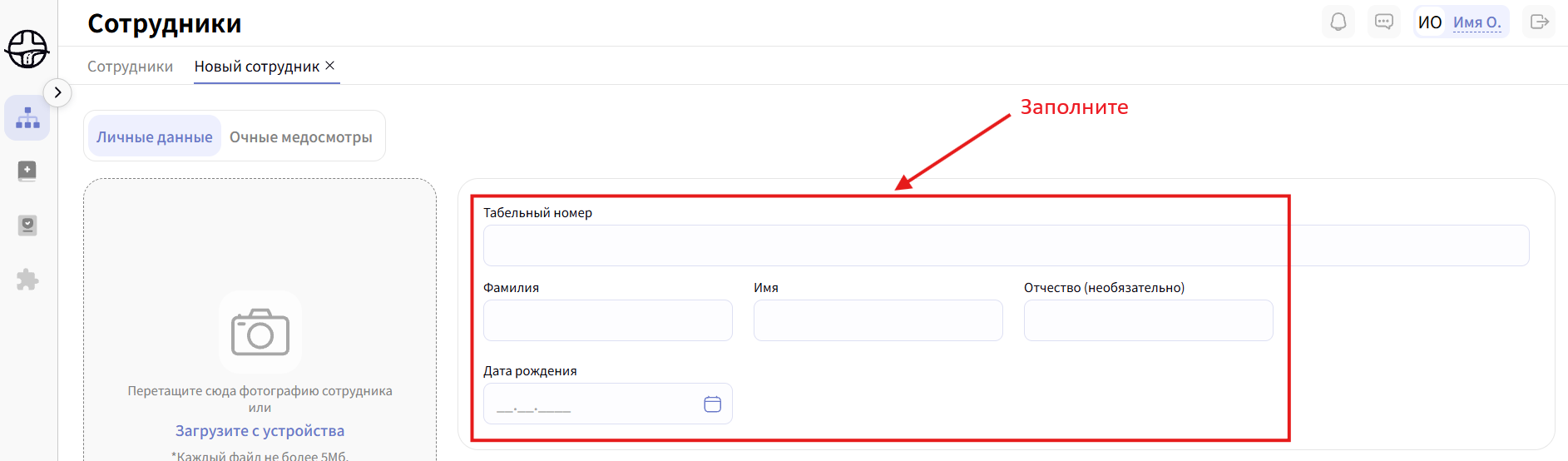
- Заполните Табельный номер, Фамилия, Имя, Отчество и Дату рождения (отчество можно не заполнять).
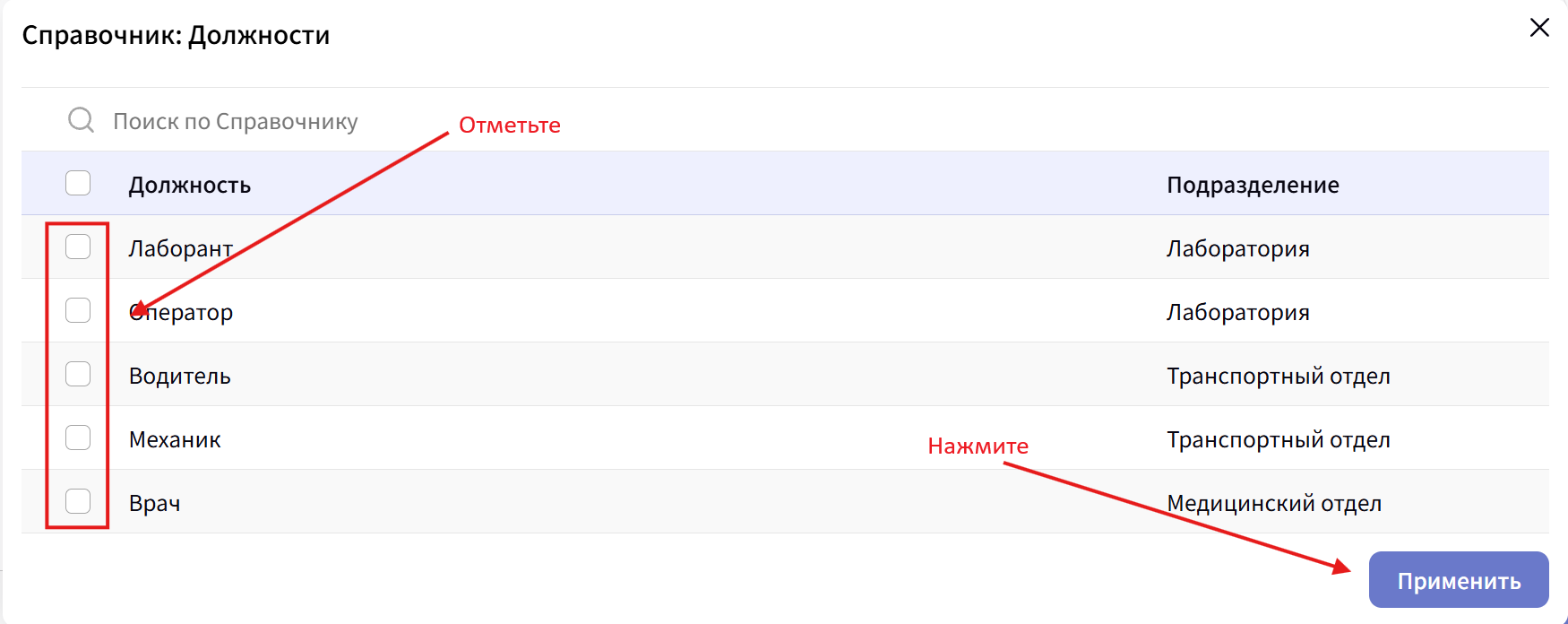
- Должность — одна или несколько, из справочника. Нажмите Выбрать должности, откроется справочник — проставьте галочки у нужных строк и нажмите Применить.
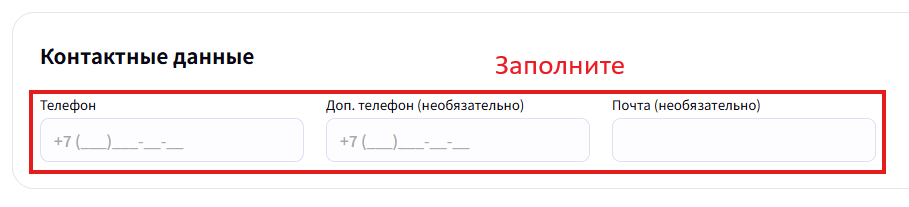
- Заполните Контактные данные. Телефон, Доп. телефон, Почта. Дополнительный телефон и почта необязательны, но почта нужна, чтобы отправить приглашение в портал.
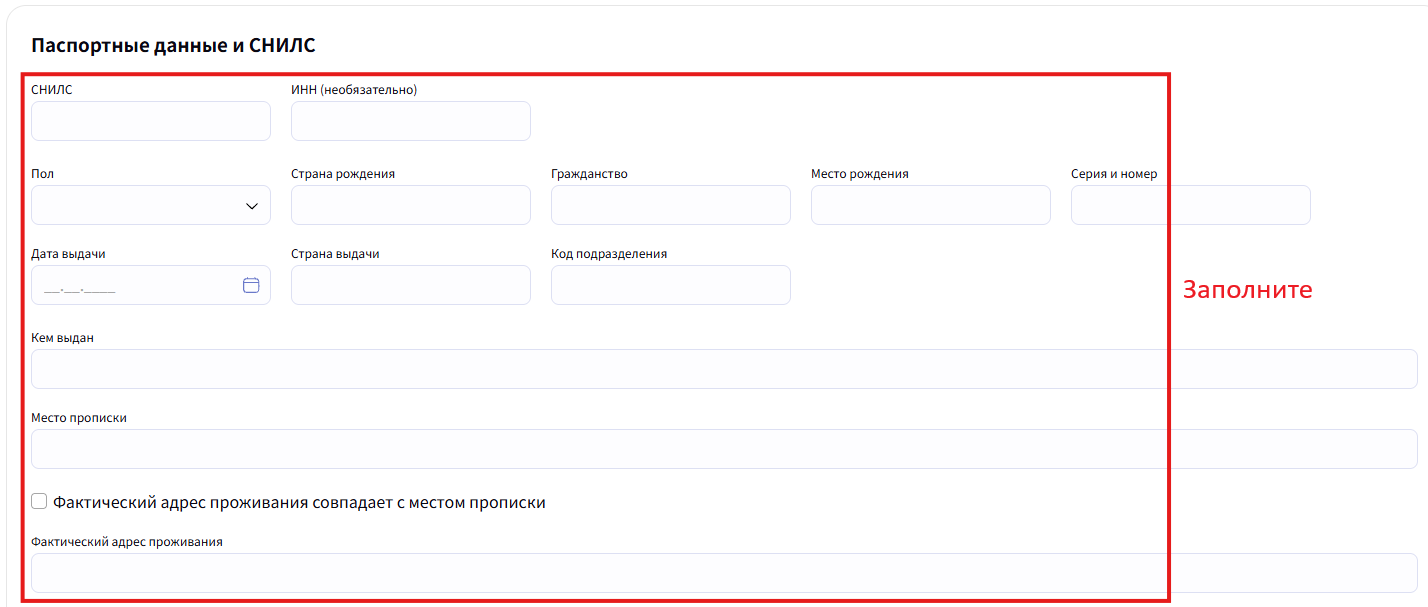
- Паспортные данные и СНИЛС. Все поля кроме ИНН обязательны для заполнения.
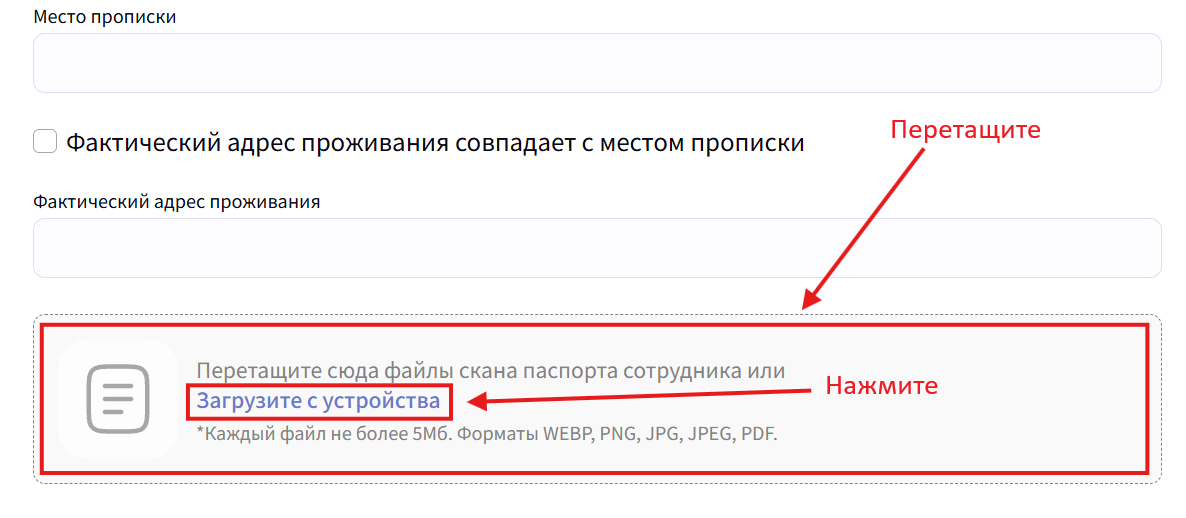
- Можно прикрепить сканы паспорта, для этого — перенесите файлы в область или нажмите на Загрузите с устройства и выберите их. Это необязательно.
- Нажмите Сохранить.
Вкладка Очные медосмотры есть при подключённой услуге. Пока виды на ней не меняли, после сохранения сотрудник получает набор своей должности. Если отметить свой список, карточка перейдёт на ручное управление: правки должности и подразделения в неё больше подгружаться не будут. Как это выглядит на готовой карточке — Изменение сотрудника.
¶ Сохранить
Внизу две кнопки.
| Кнопка | Результат |
|---|---|
| Сохранить черновик | Карточка остаётся незаполненной до конца. Сообщение Черновик сохранён. Из списка черновик снова открывается этой формой |
| Сохранить | Карточка сотрудника. Сообщение Данные сохранены. Открывается карточка |
Пока идёт запись, на кнопке написано Сохранение....
Обязательные поля без значения не дадут сохранить готовую карточку. Закрытие вкладки с несохранёнными данными спросит подтверждение.
Дальше человека приглашают в портал: Пользователи.